
Når du skal flytte nogle af dine Access-data til et SharePoint-websted midlertidigt eller permanent, kan du eksportere dem til webstedet fra din Access-database. Når du eksporterer data, opretter Access en kopi af den markerede tabel eller forespørgselsdatabaseobjekt og gemmer kopien som en liste. Det er vigtigt at huske, at den eksporterede liste ikke afspejler ændringer foretaget i kildetabellen eller forespørgslen efter eksporten.
I denne artikel
- Almindelige scenarier for eksport af data til et SharePoint-websted
- Eksporter en tabel eller forespørgsel til et SharePoint-websted
- Hvad skal jeg ellers vide om at eksportere?
- Hvordan knyttes Windows SharePoint Services-datatyper til Access-datatyper
Almindelige scenarier for eksport af data til et SharePoint-websted
Det kan være nødvendigt at eksportere en tabel eller forespørgsel til et SharePoint-websted af en række forskellige årsager, herunder:
- Du er lige begyndt at bruge Windows SharePoint Services, og du opdager, at det bliver nemmere for alle, hvis nogle af dine databasetabeller også findes som SharePoint-lister. Når du vil dele data med dit team, kan arbejde med SharePoint-lister være nemmere end arbejde i en database. Lister kan også være nemmere for uerfarne brugere at gennemse og redigere. Desuden kan du drage fordel af flere SharePoint-funktioner, f.eks. modtage en besked, når en liste er blevet ændret, tildele og koordinere opgaver, der er knyttet til en liste, og arbejde offline.
- Du vil dele data mellem Access og et SharePoint-websted jævnligt, men dataene er i øjeblikket gemt i Access. For at få vist og redigere de nyeste data, enten ved hjælp af Access eller fra SharePoint-webstedet, skal du først eksportere dataene som en liste og derefter oprette et link til dem fra Access-databasen.
- Du bruger forespørgsler i en Access-database til at generere daglige eller ugentlige statusrapporter, og du vil sende resultaterne til et af dine websteder med jævne mellemrum.
Dette emne indeholder trinnene til at eksportere data til SharePoint som en liste. Find hjælp om sammenkædning til en SharePoint-liste fra Access i Importér fra eller sammenkæd data med en SharePoint-liste.
Eksportér en tabel eller forespørgsel til et SharePoint-websted
Den nemmeste måde at eksportere data til et SharePoint-websted er at køre eksport-guiden på SharePoint-webstedet. Når du har kørt guiden, kan du gemme dine indstillinger – de oplysninger, du angav, da du kørte guiden – som en eksportspecifikation. Derefter kan du køre eksporthandlingen igen uden at skulle angive informationer igen. Trinnene i dette afsnit viser, hvordan du forbereder til eksporten, eksporterer dine data og gemmer dine indstillinger som en specifikation.
Klargør handlingen
Find den database, der indeholder den tabel eller forespørgsel, du vil eksportere.
Når du eksporterer en forespørgsel, eksporteres rækkerne og kolonnerne i forespørgselsresultaterne som listeelementer og kolonner. Du kan ikke eksportere en formular eller rapport til SharePoint.Bemærk
Du kan kun eksportere ét objekt ad gangen.
Identificer det SharePoint-websted, hvor du vil oprette listen.
En gyldig webstedsadresse starter med http:// eller https:// efterfulgt af navnet på serveren og slutter med stien til det specifikke websted på serveren. For eksempel er følgende en gyldig adresse:
https://contoso/AnalysisTeamSørg for, at du har de nødvendige tilladelser til at oprette en liste på SharePoint-webstedet. Du kan kontakte serveradministratoren, hvis du ikke er sikker på tilladelserne.
Eksporthandlingen skaber en ny liste, der har samme navn som kildeobjektet fra Access. Hvis SharePoint-webstedet allerede indeholder en liste med det navn, bliver du bedt om at angive et andet navn til den nye liste.Bemærk
Du kan hverken overskrive eller føje data til en eksisterende liste.
Gennemgå felterne i kildetabellen eller forespørgslen.
I følgende tabel beskrives det, hvordan visse elementer eksporteres, og om du skal udføre yderligere handlinger i specifikke tilfælde.Element Løsning Felter og poster Alle felter og poster i tabellen eller forespørgslen eksporteres, herunder felter, der er skjult i dataarket. Filterindstillingerne ignoreres under eksporten. Vedhæftede filer Hvis kildeobjektet har mere end én kolonne med vedhæftede filer, skal du fjerne alle undtagen én kolonne med vedhæftede filer. Dette skyldes, at en SharePoint-liste kun understøtter én kolonne med vedhæftede filer. Hvis kildeobjektet indeholder mere end én tekstkolonne, viser Access en meddelelse, der beder dig om at fjerne alle bortset fra én kolonne med vedhæftede filer, før du starter handlingen. Du kan løse dette ved at kopiere eventuelle yderligere kolonner med vedhæftede filer til andre Access-objekter og derefter eksportere dem til andre SharePoint-lister. Opslagsfelter, der har én eller flere værdier Den viste værdi i opslagsfelter for enkeltværdi eksporteres som valgfelter i rullemenuer i SharePoint-listen. Hvis kildefeltet understøtter flere værdier, oprettes der et valgfelt, der giver mulighed for flere markeringer, i SharePoint-listen.
Bemærk: Et valgfelt i en SharePoint-liste kan højst bestå af en enkelt kolonne. Hvis kildeopslagsfeltet indeholder flere kolonner, kombineres værdierne i alle kolonnerne til en enkelt kolonne.Beregnede forespørgselsfelter Resultaterne i beregnede kolonner kopieres til et felt, hvor datatypen afhænger af datatypen for det beregnede resultat. Udtrykket bag resultaterne kopieres ikke. OLE-objektfelter OLE-objektfelter ignoreres under eksporten. Hvis Access-kildedatabasen ikke allerede er åben, skal du åbne den og derefter gå til de næste trin.
Eksportér dataene
- På fanen Eksterne data i gruppen Eksportér skal du klikke på knappen Flere for at åbne en rullemenu med indstillinger og derefter klikke på SharePoint-liste.
- Eksportguiden Eksport – SharePoint-websted åbnes.
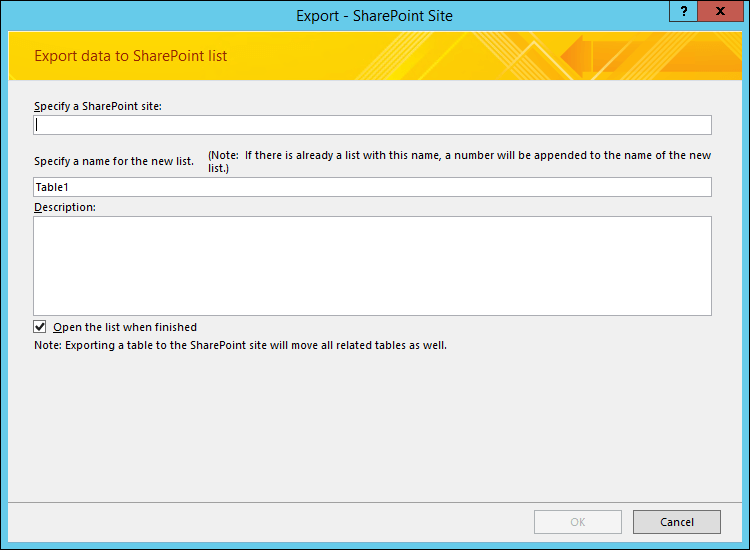
- I feltet Angiv et SharePoint-websted skal du skrive adressen på destinationswebstedet.
- I feltet Angiv et navn til den nye liste skal du skrive et navn til den nye liste.
Hvis kildeobjektet i databasen allerede har det samme navn som en liste på SharePoint-webstedet, skal du angive et andet navn. - Du kan også angive en beskrivelse af den nye liste i feltet Beskrivelse og derefter vælge afkrydsningsfeltet Åbn listen, når du er færdig.
- Klik på OK for at starte eksporten.
- Access opretter en liste på SharePoint-webstedet og derefter vises status for handlingen på den sidste side i guiden. Når eksporten er færdig, kan du lukke guiden eller gemme dine eksporttrin som en specifikation.
Desuden vælger SharePoint under eksporten den rigtige datatype for hver kolonne baseret på det tilsvarende kildefelt. Se en liste over, hvordan Access og Windows SharePoint Services-datatyper knyttes til hinanden, når du eksporterer data, og hvilke feltindstillinger der eksporteres for hver datatype i afsnittet Sådan knyttes Windows SharePoint Services-datatyper til Access-datatyper længere nede i denne artikel.
Hvad bør jeg ellers vide om at eksportere?
- Du kan få mere at vide om, hvordan du gemmer detaljerne om din eksport i en specifikation, som du kan genbruge senere, i artiklen Gem oplysningerne om en import- eller eksporthandling som en specifikation.
- Få mere at vide om, hvordan du kører gemte eksportspecifikationer, i artiklen Kør en gemt import- eller eksporthandling.
- Få mere at vide om, hvordan du får specifikationer til at køre på bestemte tidspunkter, i artiklen Planlæg en import- eller eksporthandling.
- Få mere at vide om, hvordan du ændrer specifikationens navn, sletter specifikationer eller opdaterer navnene på specifikationers kildefiler, i artiklen Administrer dataopgaver.
Sådan knyttes Windows SharePoint Services-datatyper til Access-datatyper
Tabellen nedenfor viser, hvordan Access identificerer datatypen for kolonnerne i den eksporterede liste, når du eksporterer en tabel eller en forespørgsel.
| Access datatype | Windows SharePoint Services-datatyper | Standardindstillinger for feltegenskaber | Bemærkninger |
|---|---|---|---|
| Tekst | Enkelt tekstlinje |
Kolonnenavn Spejler indstillingen Feltnavn i Access. Beskrivelse Afspejler indstillingen Beskrivelse i Access. Påkrævet Afspejler indstillingen Påkrævet i Access. Maksimale antal tegn Spejler indstillingen Feltstørrelse i Access. Standardværdi Afspejler indstillingen for standardværdi i Access, hvis det ikke er et udtryk. Ellers er den tom. Føj til standardvisning Ja |
|
| Notat/lang tekst | Flere tekstlinjer |
Kolonnenavn Spejler indstillingen Feltnavn i Access. Beskrivelse Afspejler indstillingen Beskrivelse i Access. Påkrævet Afspejler indstillingen Påkrævet i Access. Antal linjer, der vises 5 Føj til standardvisning Ja |
|
| Tal | Tal |
Kolonnenavn Spejler indstillingen Feltnavn i Access. Beskrivelse Afspejler indstillingen Beskrivelse i Access. Påkrævet Afspejler indstillingen Påkrævet i Access. Min. Tomt Maks Tomt Tabellen nedenfor viser, hvordan Antal decimaler er angivet i henhold til indstillingen Decimaler i Access. Access-indstillingWindowsSharePoint Services-indstilling Automatisk Automatisk0-50-56-155 Standardværdi Spejler standardværdiindstillingen i Access, hvis det ikke er et udtryk. Ellers er den tom. Føj til standardvisning Ja Vis som procentdel Ja, hvis egenskaben Format er angivet til Procent. |
|
| Dato og klokkeslæt | Dato eller klokkeslæt |
Kolonnenavn Afspejler indstillingen Feltnavn i Access Beskrivelse Afspejler indstillingen Beskrivelse i Access Påkrævet Afspejler indstillingen Påkrævet i Access Dato- og klokkeslætsformatEr kun indstillet til dato, hvis egenskaben Format er angivet til Kort datoformat. Ellers er det indstillet til Dato og klokkeslæt. Calendar Type Indstil til Hijri, hvis indstillingen Brug Hijri er markeret. Ellers er den indstillet til Gregoriansk. Tabellen nedenfor viser, hvordan egenskaben Standardværdi er angivet i henhold til indstillingen Standardværdi i Access. Access-indstillingWindowsSharePoint Services setting=Date()Dagens datoFelt indstillet til en bestemt datoFelt, der er indstillet til en bestemt dato Føj til standardvisning Ja |
|
| Valuta | Valuta |
Kolonnenavn Spejler indstillingen Feltnavn i Access. Beskrivelse Afspejler indstillingen Beskrivelse i Access. Påkrævet Afspejler indstillingen Påkrævet i Access. Min. Tomt Maks Tomt Tabellen nedenfor viser, hvordan Antal decimaler er angivet i henhold til indstillingen Decimaler i Access. Access-indstillingWindowsSharePoint Services-indstilling Automatisk Automatisk0-50-56-155 Standardværdi Spejler standardværdiindstillingen i Access, hvis det ikke er et udtryk. Ellers er den tom. Føj til standardvisning Ja Valutatype Spejler indstillingen Format i Access. |
|
| Autonummerering | Nummer |
Kolonnenavn Spejler indstillingen Feltnavn i Access. Beskrivelse Afspejler indstillingen Beskrivelse i Access. Påkrævet Afspejler indstillingen Påkrævet i Access. Min. Tomt Maks Tomt Antal decimaler Automatisk Føj til standardvisning Ja |
|
| Autonummerering, hvor egenskaben Feltstørrelse er angivet til replikerings-id | Enkelt tekstlinje |
Kolonnenavn Spejler indstillingen Feltnavn i Access. Beskrivelse Afspejler indstillingen Beskrivelse i Access. Påkrævet Afspejler indstillingen Påkrævet i Access. Maksimale antal tegn : 38 Standardværdi Tomt Føj til standardvisning Ja |
|
| Ja/Nej | Ja/Nej |
Kolonnenavn Spejler indstillingen Feltnavn i Access. Beskrivelse Afspejler indstillingen Beskrivelse i Access. Standardværdi Afspejler indstillingen for standardværdi i Access, hvis det ikke er et udtryk. Ellers er den tom. Føj til standardvisning Ja |
|
| OLE-objekt | Feltet eksporteres ikke | ||
| Link | Link |
Kolonnenavn Spejler indstillingen Feltnavn i Access. Beskrivelse Afspejler indstillingen Beskrivelse i Access. Påkrævet Afspejler indstillingen Påkrævet i Access. Formatér URL-adresse som Link Føj til standardvisning Ja |
|
| Vedhæftet fil | Vedhæftet fil |
Kolonnenavn Spejler indstillingen Feltnavn i Access. Beskrivelse Afspejler indstillingen Beskrivelse i Access. Påkrævet Afspejler indstillingen Påkrævet i Access. Føj til standardvisning Ja |
|
| Felter med flere værdier | Valg |
Kolonnenavn Spejler indstillingen Feltnavn i Access. Beskrivelse Afspejler indstillingen Beskrivelse i Access. Påkrævet Afspejler indstillingen Påkrævet i Access. Føj til standardvisning Ja |