
Access-rapporter er en god måde at få vist eller udskrive opsummerede data fra databasen på, fordi du kan få vist oplysningerne til det ønskede detaljeniveau og i flere formater. En rapport er opdelt i sektioner, og ved at indsætte et sideskift kan du starte en ny side i sektionen.
Få mere at vide lige her, hvordan du indsætter og fjerner et kontrolelement til sideskift, og hvordan du gennemtvinger et sideskift i en grupperet rapport.
Oversigt
Da data i en Access-rapport behandles én post ad gangen, hjælper visning af rapporten i designvisning dig med at angive, hvordan hver række skal vises. Når du bruger Vis udskrift, kan du se, hvordan rapporten vises eller udskrives. Hvis du vil, kan du øge forstørrelsen for at zoome ind på detaljer.
I denne tabel vises sektionerne i en rapport, og hvordan siden vises, når du indsætter sideskift:
| Placer et kontrolelement for sideskift i denne sektion | Sådan får du vist en ny side |
|---|---|
| Rapporthoved | Starten af en rapport. Bruges til titelside. |
| Sidehoved | Øverst på hver side i rapporten. |
| Gruppehoved | Før den første post i en gruppe. |
| Detalje | Udskriver hver post i en rapport. |
| Gruppefod | Efter den sidste post i en gruppe. |
| Sidefod | Nederst på hver side i rapporten. |
| Rapportsidefod | I slutningen af en rapport. |
Indsætte et kontrolelement for sideskift
Du kan indsætte et sideskift i andre sektioner end sektionerne Sidehoved og Sidefod i en rapport.
Hvis du f.eks. vil udskrive en rapports titelside på en separat side, skal du placere sideskiftet i sektionen Rapporthoved efter de kontrolelementer, der skal vises på titelsiden. I eksemplet nedenfor er kontrolelementet for sideskift mellem sidehovedet og beskrivelsestekstfeltet.
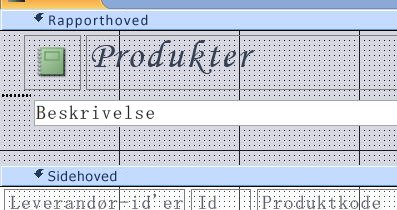
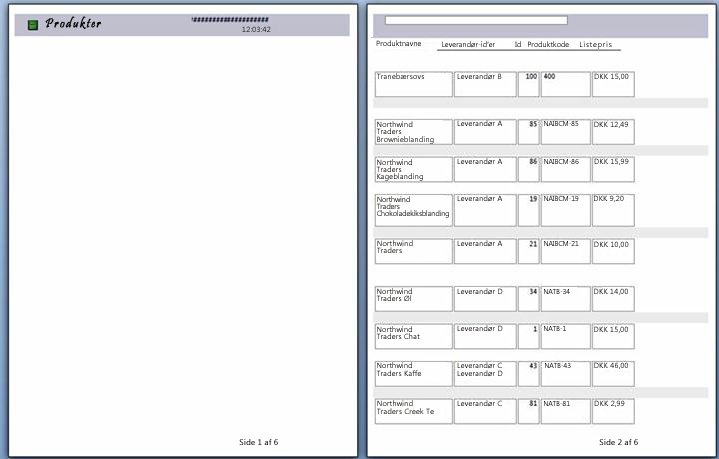 Bemærk, at kun Sidehoved vises på den første side, og beskrivelsen sammen med posterne vises på næste side.
Indsæt et sideskift
- Åbn rapporten i designvisning.
- Klik på Indsæt sideskift i gruppen Kontrolelementer under fanen Design.
- Klik på den placering, hvor du vil placere kontrolelementet til sideskift. Access angiver sideskiftet med en kort linje i rapportens venstre kant.
Bemærk
Placer kontrolelementet for sideskift enten over eller under et eksisterende kontrolelement i rapporten for at undgå at opdele data i det pågældende kontrolelement.
Sideskift kan vises i Vis udskrift, men ikke i rapportvisning eller layoutvisning.
- Vælg kontrolelementet til sideskift, og tryk derefter på Tasten Delete.
Brug indstillingen Tving ny side i en grupperet rapport
Nogle rapportdesign er bedst, når de vises med hver gruppe, der starter på en ny side. Du kan oprette dette format ved hjælp af egenskaben Tving ny side til at gennemtvinge et sideskift, hver gang gruppeværdien ændres.
Gennemtving egenskabsindstillinger for Ny side
| Gennemtving egenskabsindstillingen Ny side | Vis resultat |
|---|---|
| Ingen | (standardindstilling) Ingen tvungne sideskift. |
| Før sektion | Starter udskrivning af den aktuelle sektion fra toppen af en ny side, når der er en ny gruppe. |
| Efter sektion | Starter udskrivning af den næste sektion fra toppen af den nye side, når der er en ny gruppe. |
| Før & efter | Begynder at udskrive det aktuelle og de næste sektioner på en ny side, når der er en gruppe. |
Tip
Før du føjer et gennemtvunget sideskift til grupper, skal du overveje, om dit rapportdesign muligvis fungerer bedre med en ny gruppe, der starter på en ny side.
Hvis du vil gruppere en rapport, skal du åbne rapporten i designvisning, højreklikke på den kolonne, du vil gruppere efter, og derefter klikke på Gruppér efter.
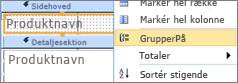
Når du anvender gruppering, flytter Access grupperingsfeltet til kolonnen længst til venstre og grupperer de resterende kolonner baseret på den pågældende kolonne. I nogle tilfælde føjer Access også en hovedtotal til sektionen Rapportsidefod .
Sådan gennemtvinges en ny side
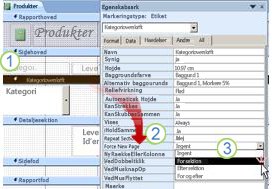
- Åbn den grupperede rapport i designvisning, og klik et vilkårligt sted i kategorioverskriften.
- Hvis egenskabsarket ikke allerede er synligt, skal du klikke på F4 for at få det vist.
- I egenskaben Gennemtving ny side skal du klikke på en passende indstilling på rullelisten.
Sådan fjerner du det tvungne sideskift
- Højreklik på Kategorioverskrift, og klik på Egenskaber.
- I egenskaben Tving ny side skal du klikke på rullelisten og vælge Ingen.