
Som standard forbliver kontrolelementerne på en Access-formular forankret til det øverste venstre hjørne af formularen, og størrelsen ændres ikke, når du ændrer størrelsen på formularen. Hvis du vil ændre denne funktionsmåde, kan du bruge kommandoen Forankring . Du kan f.eks, konfigurere et tekstfelt, så det strækker sig ned og til højre, efterhånden som formularen bliver større. Så kan du se mere af teksten i kontrolelementet.
Fra og med Access til Microsoft 365 version 2609 (build 16.0.20430.20146) er den maksimale formularbredde og individuelle sektionshøjde hver 2.000 tommer (5.080 cm), øget fra 22,75 tommer (57,79 cm) i tidligere versioner. Det større designområde og forankring løser forskellige problemer: Hvis du øger designområdet, får du mere plads til at placere kontrolelementer, mens forankring bestemmer, hvordan kontrolelementerne reagerer, når formularvinduet ændrer størrelse.
Gå ikke ud fra, at en formular, der er designet til en stor eller ultrabred skærm, fungerer godt på alle skærme. Angiv nyttige minimumstørrelser for kontrolelementer, brug forankring, hvor det er relevant, og test formularen med de vinduesstørrelser, skærmopløsninger og skaleringsindstillinger, der bruges af målgruppen. En formular med faner, en navigationsformular eller en underformular kan være nemmere at bruge end ét stort, fast layout.
Denne artikel indeholder
Forankre et kontrolelement
Højreklik på den formular, du vil ændre, i navigationsruden, og klik derefter på Layoutvisning.
Klik på det kontrolelement, som du vil anvende funktionsmåden Forankring på, i formularen.
Klik på Forankring i gruppen Position under fanen Arranger.
Klik på den ønskede indstilling.
Muligheder for forankringMulighed for forankring Funktionsmåden for kontrolelementet, når du ændrer størrelsen på formularen Øverst til venstre (standard) Kontrolelementet er forankret til det øverste venstre hjørne af formularen og ændrer ikke størrelse. Stræk henover forneden Kontrolelementet er forankret til det øverste venstre hjørne af formularen og strækker sig nedad for at udfylde den tilgængelige plads. Nederst til venstre Kontrolelementet er forankret til det nederste venstre hjørne af formularen og ændrer ikke størrelse. Stræk henover foroven Kontrolelementet er forankret til det øverste venstre hjørne af formularen og strækker sig vandret for at udfylde den tilgængelige plads. Stræk nedad og henover Kontrolelementet er forankret til det øverste venstre hjørne af formularen og strækker sig nedad og på tværs for at udfylde den tilgængelige plads. Stræk henover forneden Kontrolelementet er forankret til det nederste venstre hjørne af formularen og strækker sig vandret for at udfylde den tilgængelige plads. Øverst til højre Kontrolelementet er forankret til det øverste højre hjørne af formularen og ændrer ikke størrelse. Stræk nedad og til højre Kontrolelementet er forankret til det øverste højre hjørne af formularen og strækker sig lodret for at udfylde den tilgængelige plads. Nederst til højre Kontrolelementet er forankret til det nederste højre hjørne af formularen og ændrer ikke størrelse. Bemærk
- Hvis egenskaben Retning for formularen er angivet til Højre mod venstre, er standardforankring for kommandoerne "Stræk henover" i højre side af formularen i stedet for i venstre side.
- Hvis du angiver en af "stræk"-indstillingerne for et kontrolelement, bliver kontrolelementet aldrig bliver mindre end de dimensioner, der er angivet i kontrolelementets egenskaber for Bredde og Højde .
Hvis du vil forhindre et kontrolelement i at strækkes, formindske eller flytte sig, når du ændrer størrelsen på en formular, skal du sætte kontrolelementets forankringsindstilling tilbage til standardværdien, øverst til venstre.
Bemærk
Hvis du har konfigureret Access til at vise objekter som overlappende vinduer i stedet for som dokumenter med faner, vises forankringsfunktionsmåden, du har valgt, når du ændrer størrelsen på formularvinduet (eller, hvis formularen er maksimeret, når du ændrer størrelsen på Access-vinduet). Hvis du har indstillet databasen til at vise objekter som dokumentfaner (standardindstillingen), vises forankringsfunktionsmåden, du har valgt, kun, når du ændrer størrelsen på Access-vinduet.
Hvordan indstiller jeg Indstillinger for dokumentvindue?
- Klik på the Indstillinger under Hjælp under fanen Filer.
- Klik på Aktuel database.
- Under Programindstillinger under Indstillinger for dokumentvindue skal du vælge Overlappende vinduer eller Dokumenter med faner.
Tip
I Designvisning skal du sørge for, at formularen er tilpasset i størrelse, så der er mindst muligt designgitterafstand under og til højre for kontrolelementerne. Dette er med til at sikre, at kontrolelementerne vil forankre og strækkes til den nederste og højre kant af formularvinduet. Du skal også angive bredden og højden på hver strækkontrolelement til den mindste størrelse, du vil bruge under normale omstændigheder.
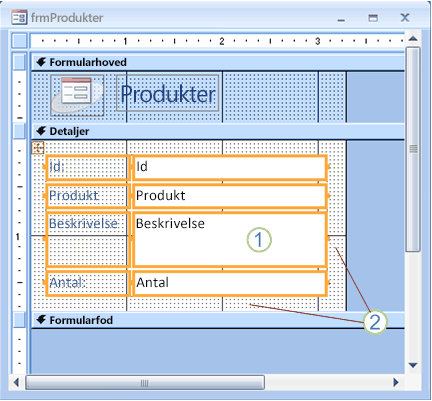
1. Tekstfeltet Beskrivelse er indstillet til Stræk nedad og henover og er indstillet til den mindste brugbare størrelse.
2. Formulardesigngitterets størrelse er reduceret, så der kun en lille mængde blanktegn tilbage.
Bemærk
Det kan være nødvendigt at flytte eller ændre størrelsen på andre kontrolelementer i formularen (især elementer i formularens sidehoved eller sidefod), før du kan ændre størrelsen på formulardesigngitteret.
Særlige overvejelser, når du bruger layout
Et layout er et tabellignende gitter, hvor du kan justere flere kontrolelementer i en formular. Layouts er nyttige i enhver database, fordi de gør det muligt hurtigt at justere og placere grupper af kontrolelementer på samme tid uden først at markere hvert kontrolelement. Når du opretter en formular ved hjælp af en af værktøjerne til hurtig oprettelse i gruppen Formularer under fanen Opret , vises felter i layout som standard.
Layout findes i to udgaver: stablet og tabelformat. På formularer med et enkelt element (formularer, hvor egenskaben Standardvisning er angivet til Enkeltformular) anvender Access som standard stablede layout. I et stablet layout, flytter og strækker funktionen Forankring kontrolelementer lodret og vandret.
På formularer med et flere elementer (formularer, hvor egenskaben Standardvisning er angivet til Fortløbende formularer) anvender Access som standard tabellayout. I et tabellayout flytter og strækker funktionen Forankring kun kontrolelementer lodret. F.eks. medfører forankringsindstillingen Stræk nedad og henover kun, at et kontrolelement strækkes henover, ikke nedad.
Du kan angive forankring for kun ét kontrolelement i hvert layout. Forankring af de øvrige kontrolelementer i layoutet indstilles automatisk i henhold til følgende tabel:
| Mulighed for forankring | Automatiske indstillinger for andre kontrolelementer i samme layout for kontrolelementer |
|---|---|
| Stablet layout | |
| Øverst til venstre (standard) | Alle andre kontrolelementer er indstillet til øverst til venstre. |
| Stræk henover forneden | Kontrolelementer ovenfor er indstillet til øverst til venstre. Kontrolelementer ovenfor er indstillet til Nederst til venstre. |
| Nederst til venstre | Alle andre kontrolelementer er indstillet til nederst til venstre. |
| Stræk henover foroven | Alle andre kontrolelementer er indstillet til Stræk henover toppen. |
| Stræk nedad og henover | Kontrolelementer over er indstillet til Stræk henover foroven. Kontrolelementer under er indstillet til Stræk henover forneden. |
| Stræk henover forneden | Alle andre kontrolelementer er indstillet til Stræk henover forneden. |
| Øverst til højre | Alle andre kontrolelementer er indstillet til øverst til højre. |
| Stræk nedad og til højre | Kontrolelementer over er indstillet til Øverst til højre. Kontrolelementer under er indstillet til Nederst til højre. |
| Nederst til højre | Alle andre kontrolelementer er indstillet til Nederst til højre. |
Bemærk
Afhængigt af designet af din formular, skal du muligvis fjerne et kontrolelement fra et layout af kontrolelementer for at opnå den forankringsfunktionsmåde, du vil bruge. Hvis du vil fjerne et kontrolelement fra et layout for kontrolelementer, mens rapporten er åben i Designvisning, skal du markere de kontrolelementer, du vil fjerne fra layoutet, og derefter klikke på Fjern layout i gruppen Tabel under fanen Arranger.