
Du kan tildele en handling eller en række handlinger til en bestemt tast eller tastaturgenvej ved at oprette en makrogruppe for autotaster. Tilføj en undermakro for hver tastaturgenvej, du vil oprette. Når du trykker på tasten eller tastaturgenvejen, køres handlingen i Microsoft Access.
Bemærk
Hvis du tildeler en handling til en tastaturgenvej, som Access allerede bruger, erstatter handlingen Access-tasttildelingen. Ctrl+C er f.eks. tastaturgenvejen for kommandoen Kopiér. Hvis du tildeler den pågældende tastaturgenvej til en makro, kører Access makroen i stedet for kommandoen Kopiér .
Oprette makroen AutoKeys med undermakroer
Klik på Makro i gruppen Makroer og kode på fanen Opret.
Vælg Undermakro på rullelisten Tilføj ny handling.
Skriv den tast eller tastaturgenvej, du vil tildele handlingen eller sættet af handlinger, i feltet til undermakroens navn. Tabellen i slutningen af denne artikel viser syntaksen for tastaturgenveje.
Vælg den handling, som tasten eller tastaturgenvejen skal udføre, på rullelisten Tilføj ny handling i undermakroblokken. Du kan f.eks. tilføje en biphandling , der får Access til at køre makrohandlingen Bip , når du trykker på Ctrl+B.
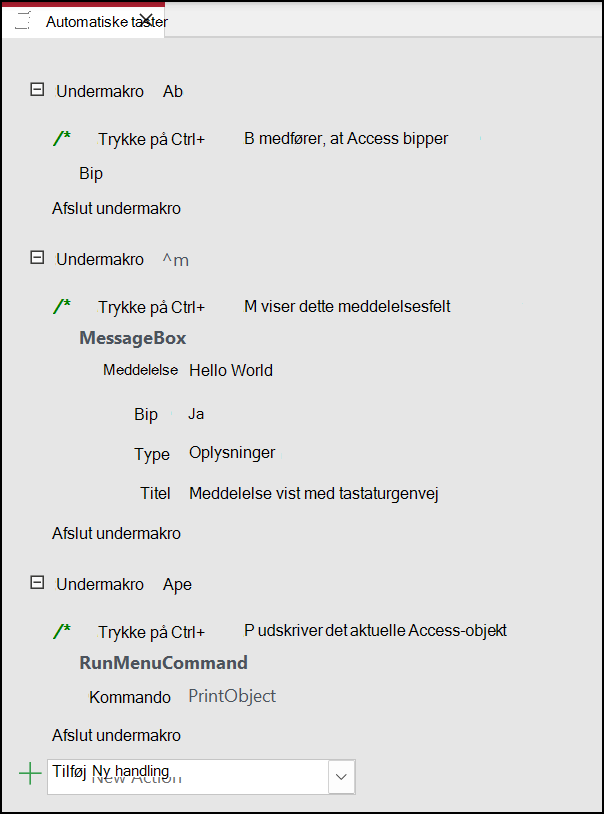
Hvis du vil tildele tastaturgenvejen mere end én handling, skal du tilføje de andre handlinger under den første handling, men beholde dem i den samme undermakroblok.
Opret flere undermakroer for at oprette andre tastetildelinger. Vælg derefter handlinger i hver undermakroblok ved hjælp af rullelisten Tilføj ny handling . I skærmbilledet ovenfor definerer tre separate undermakroer tre separate tastetildelinger.
Gentag trin 2-5 for eventuelle andre vigtige tildelinger, du vil foretage.
Klik på Gem, eller tryk på Ctrl+S.
I dialogboksen Gem som under Makronavn skal du skrive
AutoKeys.
De nye tastetildelinger er tilgængelige, så snart du gemmer makrogruppen Autokeys. De forbliver i kraft, hver gang du åbner databasen. Hvis du vil, kan du tilsidesætte tastetildelinger og mange andre startindstillinger ved at holde Skift nede, mens du starter databasen.
Vigtig
Hvis databasen ikke tildeles status som en database, der er tillid til, deaktiveres visse makrohandlinger. Du kan aktivere alle makrohandlinger ved at klikke på Indstillinger på meddelelseslinjen og derefter vælge Aktivér indholdet. Dette aktiverer alle makrohandlinger, indtil du lukker databasen.
Syntaks for tastaturgenveje til AutoKeys
Følgende tabel viser eksempler på tastaturgenveje, som du kan angive i feltet Undermakronavn for at oprette tastetildelinger i en makrogruppe med autonøgler. Disse genveje er et undersæt af den syntaks, der bruges i sætningen SendKeys i Microsoft Visual Basic.
| Undermakronavn | Tast eller tastaturgenvej |
|---|---|
^A eller ^4 |
Ctrl+A eller Ctrl+4 |
{F1} |
F1 |
^{F1} |
Ctrl+F1 |
+{F1} |
Skift+F1 |
{INSERT} |
Indsæt |
^{INSERT} |
Ctrl+Insert |
+{INSERT} |
Skift+Insert |
{DELETE} eller {DEL} |
Slet |
^{DELETE} eller ^{DEL} |
Ctrl+Delete |
+{DELETE} eller +{DEL} |
Skift+Delete |