
Mens du kan udskrive data fra en tabel, forespørgsel, formular eller rapport i din Microsoft Access-database, kan du angive udskriftsindstillinger for rapporter, der giver en iøjnefaldende og nemmere udskrevet kopi af dine data.
Det er muligt at udskrive data direkte fra tabeller eller forespørgsler, når du kun vil udskrive en simpel liste. Formularer er bedre egnet til visning eller udskrivning af data for en enkelt post eller et relateret sæt poster, og ikke til udskrivning af større datasæt eller dataoversigter. Ved at udskrive data fra en rapport kan du sammenligne, opsummere og summere store datasæt og derefter præsentere disse oplysninger i et flot layout.
Du kan finde flere oplysninger om at oprette en rapport under Introduktion til rapporter i Access.
Denne artikel indeholder
Vælg indstillinger for sideopsætning
Når du har oprettet rapporten, kan du angive indstillinger for udskriftslayoutet i dialogboksen Sideopsætning . Disse indstillinger hjælper dig med at finjustere formatet med margenindstillinger, brug af gitterlinjer og kolonner eller kun udskrive dataene fra rapporten uden formateringen. Benyt følgende fremgangsmåde for at angive indstillinger for udskrivningsside:
- Højreklik på rapporten i navigationsruden, og vælg derefter Vis udskrift.
- Vælg Sideopsætning i gruppen Sidelayout under fanen Vis udskrift, og angiv de ønskede margener, papirretning og kolonneindstillinger.
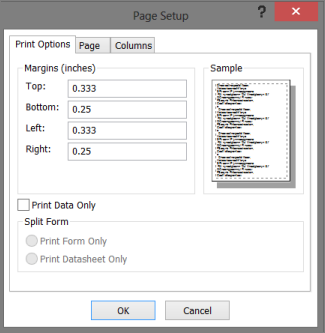
Indstillinger under fanen Udskrift
| Indstilling | Beskrivelse |
|---|---|
| Margener (tommer) | Forøg eller formindsk standardmargenerne efter behov, og se ændringerne, der vises på siden Eksempel . |
| Udskriv kun data | Vælg denne indstilling, hvis du ikke vil udskrive rapportens layoutfunktioner, f.eks. gitre. |
| Delt formular | Denne indstilling er ikke tilgængelig for en rapport. |
Hvis du vil tilpasse margenerne i rapporten, skal du vælge Margener i gruppen Sidestørrelse under fanen Vis udskrift. Vælg en passende indstilling, og der vises et eksempel på rapporten med de ændrede margenindstillinger.
Indstillinger for sidefane
| Indstilling | Beskrivelse |
|---|---|
| Retning | Vælg enten stående eller liggende retning. Hvis du vil se, hvordan rapporten vises, skal du i stedet for at angive papirretningen her angive den fra fanen Sideeksempel. Vælg Stående eller Liggende i gruppen Sidelayout under fanen Vis udskrift. |
| Papir | Vælg papirstørrelse og -kilde. |
| Printer til kundetillæg ... | Hvis du vælger Brug specifik printer , kan du angive flere andre indstillinger for printer- og dokumentformater. |
Indstillinger for fanen Kolonner
Bemærk
Disse indstillinger er også tilgængelige på fanen Vis udskrift i gruppen Sidelayout under Kolonner.
| Indstilling | Beskrivelse |
|---|---|
| Gitterlinjeindstillinger | Vælg antallet af kolonner og rækkeafstand. Hvis indstillingen er til en enkelt kolonne, er indstillingerne Spalteafstand og Søjlelayout ikke tilgængelige. |
| Samme som detalje | Vælg for at udskrive kolonnen i den samme størrelse, som du har angivet i rapporten. Hvis du vil justere kolonnebredden og -højden, skal du rydde markeringen og indtaste nye værdier. |
| Kolonnestørrelse | Vælg bredden og højden på kolonnerne. |
| Kolonnelayout | Vælg den retning, som kolonnerne skal udskrives i. Denne indstilling er kun tilgængelig, når du har mere end én kolonne. |
Vælg printerindstillinger
Når du har gennemført indstillingerne for sideopsætning for rapporten, kan du vælge bestemte printerindstillinger for at styre udskriftslayoutet eller de sider, du vil udskrive, og antallet af kopier.
- Højreklik i navigationsruden på den rapport, du vil udskrive, og vælg Vis udskrift.
- Klik på Udskriv på fanen Vis udskrift i gruppen Udskriv.
Tastaturgenvej: Tryk på Ctrl+P. - Vælg udskriftsindstillinger, og klik derefter på OK for at udskrive rapporten.
I følgende tabel beskrives de resultater, du kan forvente fra bestemte printerindstillinger:
| Indstilling | Beskrivelse |
|---|---|
| Printer | Vælg den printer, hvor du vil udskrive rapporten. Hvis du ikke har angivet papirretningen og papirstørrelsen, skal du vælge knappen Egenskaber . |
| Udskriftsområde |
|
| Copies | Vælg antallet af kopier, og vælg Sætvis , hvis kopierne skal udskrives i sæt til en flersidet rapport. |
Hvis du vil spare papir, sende et udskriftsjob til et trykkeri eller sende rapporten via mail, kan du oprette et .pdf- eller .xps-format af rapporten. Vælg PDF eller XPS i gruppen Data under fanen Vis udskrift.
Vis eksempel før udskrivning
Brug indstillingen Vis udskrift til at kontrollere, hvordan den udskrevne version af rapporten vises.
Du kan åbne en rapport i Vis udskrift ved hjælp af en af følgende metoder:
- Hvis du vil have vist et eksempel på en rapport, der ikke allerede er åben, skal du højreklikke på den rapport, du vil have vist, i navigationsruden, og derefter vælge Vis udskrift.
eller - VælgFiludskrift>, og vælg derefter Vis udskrift.
eller - Hvis rapporten er åben, skal du højreklikke på dokumentfanen for rapporten, og derefter vælge Vis udskrift.
Du kan foretage yderligere formateringsændringer fra Vis udskrift ved hjælp af indstillingerne på fanen Vis udskrift .
Hvis du vil se flere sider i rapporten, flytte til andre sider eller have vist flere sider på samme tid, når du får vist rapporten som eksempel, kan du prøve en af følgende indstillinger:
- Vælg knappen Åbn/luk på udløserlinjen (<<) i øverste højre hjørne af navigationsruden, og udvid derefter området for rapportvisning.
- Placer rapporten ved hjælp af de vandrette eller lodrette rullepaneler.
- Hvis du vil forstørre et område i rapporten, skal du vælge pilen under Zoom i gruppen Zoom under fanen Vis udskrift og vælge en forstørrelsesprocent. Du kan også bruge zoomkontrolelementet i nederste højre hjørne af vinduet.
- Hvis du vil have vist flere sider ad gangen, skal du vælge To sider eller Flere sideri gruppen Zoom og derefter vælge en indstilling.
Vælg dine udskriftsindstillinger: Vælg Udskriv i gruppen Udskriv, og vælg derefter dine udskriftsindstillinger.
Luk Vis udskrift: Vælg Luk Vis udskrift i gruppen Luk eksempel.