
I vinduet Relationer kan du definere relationer mellem elementer, der er gemt i flere Access-tabeller. Den er tilgængelig ved at klikke på Databaseværktøjer>– Relationer.
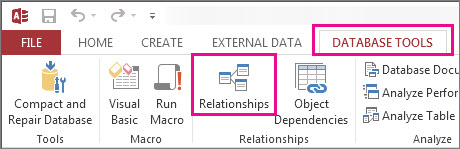
Relationer fungerer som de regler, der bestemmer, hvordan data forbindes i databasen. I en velnormaliseret ordrebehandlingsdatabase har du f.eks. højst sandsynligt kundeoplysninger i én tabel og ordreoplysninger i en anden tabel. Du vil gerne sikre dig, at kunderne ikke bliver adskilt fra deres ordrer, vel? Og du ønsker ikke, at der oprettes en ordre, som ikke har en gyldig kunde tilknyttet. Vinduet Relationer er det sted, hvor du kan angive reglerne, så de gælder i hele databasen.
Hvis du har oprettet en Access-forespørgsel før, vil du bemærke, at vinduet Relationer ligner den øverste del af forespørgselsgeneratoren:
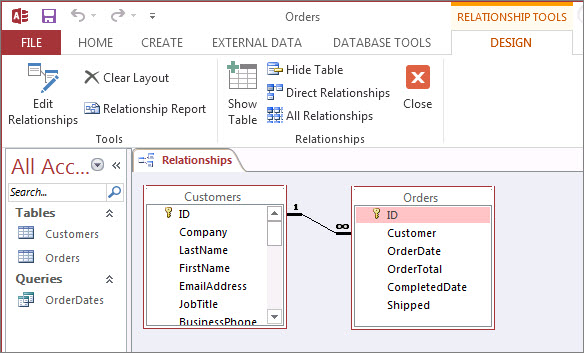
I vinduet Relationer kan du bruge kommandoerne under fanen Design til at føje tabeller til visningen, og derefter trækker du felter mellem tabeller for at konfigurere relationerne. I dette eksempel giver relationen mulighed for, at flere ordrer forbindes til hver kunde, men det forhindrer dig i at oprette en ordre til en kunde, der ikke findes. Når du har konfigureret disse regler i vinduet Relationer, gælder de for hele databasen (hvis du f.eks. opretter en ny forespørgsel, konfigureres joinforbindelserne automatisk i overensstemmelse med dine relationsregler).
Bemærk
Hvis du sletter en tabel fra vinduet Relationer, slettes den ikke fra databasen, og heller ikke relationer, du allerede har oprettet.
Ting, du kan gøre
| Opgave | Sådan gør du |
|---|---|
| Føje en tabel eller forespørgsel til vinduet | Klik på Design>Tilføj tabeller (Vis tabel i Access), vælg den ønskede tabel eller forespørgsel, og klik derefter på Tilføj. |
| Slette en tabel eller forespørgsel fra vinduet | Markér tabellen eller forespørgslen, og tryk derefter på DELETE. |
| Skjule en tabel eller forespørgsel | Højreklik på tabellen eller forespørgslen, og klik derefter på Skjul tabel. |
| Opret en relation | Træk et felt fra én tabel eller forespørgsel til det tilsvarende felt i den anden tabel eller forespørgsel. |
| Angive egenskaber for en relation | Højreklik på relationslinjen mellem to tabeller (det kan tage et par forsøg at ramme den helt rigtigt), og klik derefter på Rediger relation. |
| Slet en relation | Højreklik på relationslinjen mellem to tabeller (det kan tage et par forsøg at ramme den helt rigtigt), og klik derefter på Slet. |
| Vis alle relationer | Klik på Design>alle relationer. |
| Få vist relationerne for en bestemt tabel | Markér tabellen, og klik derefter på Design>direkte relationer. |
| Få vist relationerne for én tabel uden at få vist relationerne for andre tabeller | Klik på Designværktøjer>>– Ryd layout. Tilføj den tabel, du vil se relationer for (Designrelationer>>, Tilføj tabeller (Vis tabel i Access), og klik derefter påDesignrelationer>: >Direkte relationer. |
| Juster størrelsen på en tabel for at få vist flere felter og relationer. Bemærk Kræver Access til Microsoft 365. |
For automatisk at ændre størrelsen på tabellen skal du højreklikke på en tabel og vælge Tilpas størrelse. Eller dobbeltklik på en tabelkant på:
|
| Markere et undersæt af tabeller Bemærk Kræver Access til Microsoft 365. |
Sådan hjælper du dig med at fokusere på bestemte tabeller og deres relationer:
|
| Brug musens rullehjul Bemærk Kræver Access til Microsoft 365. |
Rul lodret ved at rulle musehjulet op eller ned. Rul vandret ved at trykke på Skift og derefter rulle musehjulet op eller ned. |
Nu, hvor du er opdateret med at bruge vinduet Relationer, kan du se, hvordan du opretter, redigerer eller sletter en relation.