
Den nye Microsoft Edge  leveres med indbyggede tilgængelighedsindstillinger, der kan hjælpe dig med at søge på internettet på en måde, der passer bedst til dine behov.
I dette emne
- Gør teksten større
- Få internettet læst højt for dig
- Gør det mere behageligt at læse
- Få billedbeskrivelser til skærmlæsere
- Kontur med høj synlighed
- Surf på nettet ved hjælp af tastaturet
- Tastebrowsing
- Fanebrowsing
- Brug stor kontrast for at øge læsbarheden
- Spørg, før du lukker vinduer med faner
- Tilpas typografi for billedtekster
Windows 11
I Windows 11 kan alle tilgængelighedsfunktioner findes på en enkelt indstillingsside i Microsoft Edge.
- Gå til Indstillinger mv.
 >indstillinger
 >Hjælp til handicappede
 .
.
Gør teksten større
Hvis du vil forstørre en enkelt webside i Microsoft Edge, skal du vælge Indstillinger mv vælge Zoom i , Zoom ud
 eller
eller  skærm Fuldskærm .
Eller brug følgende tastaturgenveje:
| Tryk på | Hvis du vil |
|---|---|
| Ctrl+Plustegn (+) | Zoom ind med 25 % |
| Ctrl+Minustegn (-) | Zoom ud med 25 % |
| Ctrl+0 | Nulstil zoomniveauet til standard |
| Ctrl+Rullehjul op | Zoom ind |
| Ctrl+Rullehjul ned | Zoom ud |
| F11 | Skift mellem fuld skærm, og afslut fuld skærm |
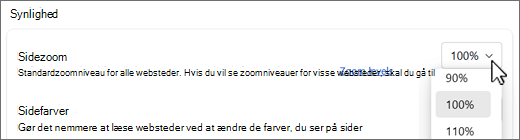
Sådan angiver du standardzoomniveauet for alle websteder i Microsoft Edge:
- Gå til Indstillinger mv. , eller tryk på Alt+F.
- Vælg , og vælg Tilgængelighed .
- Vælg det ønskede zoomniveau i rullemenuen for Sidezoom under Synlighed.
Administrer nemt zoomniveauer for bestemte websteder ved at vælge zoomniveauer.
Du kan også forstørre tekst i Windows. De ændringer, du foretager her, gælder for det meste af teksten på din enhed.
- I Windows 11 skal du vælge Start
 >indstillinger>Tilgængelighed>Tekststørrelse. Træk skyderen, indtil eksempelteksten er nem at læse, og vælg derefter Anvend.
 - I Windows 10 skal du vælge Start>indstillinger>Øget tilgængelighed>>Gør teksten større. Træk skyderen, indtil eksempelteksten er nem at læse, og vælg derefter Anvend.
Få internettet læst højt for dig
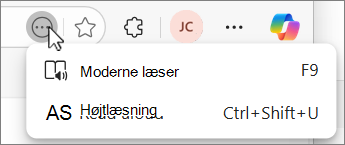
Microsoft Edge kan læse enkeltstående nyheder, sportshistorier og andre websider for dig. Åbn websiden, vælg og hold (højreklik) et vilkårligt sted på siden, og vælg  . Du kan også gå til Indstillinger med mere vælge Højtlæsning. Hvis du ikke kan se Højtlæsning, skal du vælge Flere værktøjer og derefter vælge Højtlæsning.
Eller brug følgende tastaturgenvej:
| Tryk på | Hvis du vil gøre dette |
|---|---|
| Ctrl+Skift+U | Start eller stop Højtlæsning |
Gør det mere behageligt at læse
Forenklet læser i Microsoft Edge giver et renere, enklere layout med færre forstyrrelser. Tilpas tema og tekststørrelse til det, som passer dig.
Gå til den side, du vil læse i Microsoft Edge.
Vælg Enter Forenklet læser på adresselinjen (den er kun tilgængelig på visse websider)
Bemærk
Hvis du ikke kan se knappen Forenklet læser, skal du vælge Flere handlinger (cirkel med ellipse) og derefter vælge Forenklet læser.
Under Tekstindstillingerskal du vælge tekststørrelsen og ændre sidetemaet til en af 23 indstillinger.
Du kan bruge følgende tastaturgenveje til Forenklet læser:
| Tryk på | Hvis du vil |
|---|---|
| F9 | Åbne eller afslutte moderne læser |
Se Brug Moderne Læser i Microsoft Edge
Hent billedbeskrivelser fra Microsoft
Microsoft Edge kan registrere umærkede billeder og generere beskrivelser. Billedbeskrivelser kan læses højt af skærmlæsere på engelsk, spansk, japansk, portugisisk og forenklet kinesisk.
Sådan slår du denne funktion til:
- Gå til Indstillinger med mere, og vælg Indstillinger .
- Vælg Tilgængelighed , vælg Få billedbeskrivelser til skærmlæsere, og vælg Ja, jeg er i.
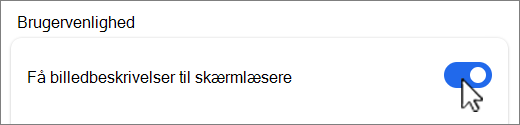
- Når denne funktion er slået til, genererer Microsoft Edge automatisk beskrivelser af billeder uden navn på et hvilket som helst websted.
Fokusindikator for høj synlighed
Fokusindikatoren for høj synlighed opretter en sort-hvid kontur omkring et fokuseret element på en webside. Konturen vises, når du vælger et link eller et tekstområde, og når du bruger tastaturnavigation, f.eks. tabulatortasten.
Sådan slår du denne funktion til:
- Gå til Indstillinger mv.>
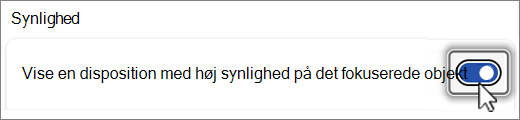
- Vælg Tilgængelighed og aktivér Vis en disposition med høj synlighed på det fokuserede objekt.
- Når denne funktion er slået til, vises der en sort-hvid kontur i tre sekunder omkring det fokuserede element på en webside.
Surf på nettet ved hjælp af tastaturet
Ved blot at bruge tastaturet kan du hurtigt flytte fokus gennem de overordnede ruder i din browser, f.eks.:
- Browserfaner
- Adresse- og søgelinjen
- Panelet Favoritter (hvis det er tilgængeligt)
- Websideindhold
- Visse pop op-dialogbokse
| Tryk på | Hvis du vil |
|---|---|
| F6 | Flytte fokus til den næste browserrude |
| Skift+F6 | Flytte fokus til den forrige browserrude |
| Ctrl+F6 | Flyt fokus til ruden webindhold |
Slå tastebrowsing til
Hvis du vil navigere på sider med en tekstmarkør, skal du slå tastebrowsing til.
Slå tastebrowsing til eller fra kun for den aktuelle session ved hjælp af tastaturgenvejen:
| Tryk på | Hvis du vil |
|---|---|
| F7 | Slå tastebrowsing til eller fra |
Slå tastebrowsing til på ubestemt tid:
- Gå til Indstillinger med mere, og vælg Indstillinger .
- Vælg Tilgængelighed og aktivér Naviger på sider med en tekstmarkør.
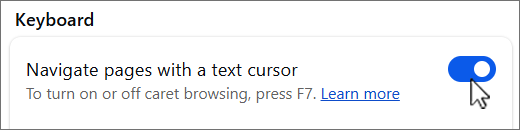
Når tastebrowsing er slået til, kan du flytte indsætningstasten på en webside ved hjælp af pil op, ned, venstre og højre pil og knapperne Startside, Page Up og Page Down på tastaturet.
Hvis du vil markere tekst, billeder eller andre elementer på siden, skal du holde Skift nede, mens du flytter indsætningstasten.
Hvis du f.eks. vil åbne menuen for et billede på siden:
- Brug piletasterne til at flytte indsætningstasten umiddelbart før billedet.
- Hold Skift nede, mens du flytter indsætningstasten, ved hjælp af venstre eller højre piletast for at vælge billedet.
- Tryk derefter på Skift+F10 for at åbne menuen for billedet.
I denne menu kan du gøre ting som f.eks. at kopiere billedet til udklipsholderen eller udføre en visuel søgning ved hjælp af billedet.
Fanebrowsing
Du kan bruge Tabulatortasten til at bevæge dig hurtigt gennem elementer på skærmen, f.eks.:
- Links i form af tekst eller billeder
- Tekstfelter i formularer på internettet
- Adresse- og søgelinjen
- Knapper på værktøjslinjen
- Browserfaner
| Tryk på | Hvis du vil gøre dette |
|---|---|
| Fane | Flyt fokus til det næste element |
| Skift+Tab | Flytte fokus til det forrige element |
Når du flytter fokus til browserfaner, menuer eller lister, kan du bruge pil op, ned, venstre og højre pil til at flytte fokus fra element til element.
Du kan også omarrangere placeringen af browserfaner (hvis du har mere end én åben) eller elementer på favoritlinjen. Hvis du vil flytte et element ved hjælp af tastaturkommandoer, skal du have fokus på det pågældende element.
| Tryk på | Hvis du vil gøre dette |
|---|---|
| Alt+Skift+Venstre pil | Flyt det fokuserede element til venstre |
| Alt+Skift+ Højre pil | Flyt det fokuserede element til højre |
| Alt+Skift+Pil op | Flyt det fokuserede element op |
| Alt+Skift+Pil | Flyt det fokuserede element ned |
Se flere tastaturgenveje til Microsoft Edge
Brug stor kontrast for at øge læsbarheden
Tilstanden Stor kontrast gør det nemmere at læse skærmen ved hjælp af mere entydige farver.
Slå stor kontrast til eller fra for at bruge tastaturgenvejen:
| Skal du trykke på | Hvis du vil gøre dette |
|---|---|
| Venstre Alt+Venstre Skift+Print Screen | Slå Stor kontrast til eller fra |
Tilpas et tema med stor kontrast i Windows:
- I Windows 11 skal du vælge Start>indstillinger>til handicappedeContrast-temaer>. Vælg et tema i rullemenuen, og vælg Anvend.
- I Windows 10 skal du vælge Start>>Øget tilgængelighed>Stor kontrast. Under Brug stor kontrast skal du angive Slå stor kontrast til Til. Vælg et tema med stor kontrast under Vælg et tema, og vælg Anvend.
Spørg, før du lukker vinduer med faner
I Microsoft Edge kan du forhindre din browser i at lukke et vindue med flere åbne faner ved at bede om bekræftelse, før du afslutter.
Sådan slår du denne funktion til:
- Gå til Indstillinger mv.>
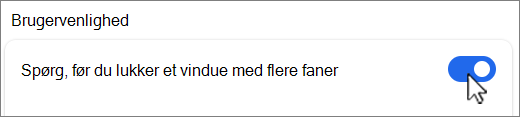
- Vælg Tilgængelighed og aktivér Spørg, før du lukker et vindue med flere faner under Brugervenlighed.
- Når denne funktion er slået til, beder Microsoft Edge om bekræftelse, før du lukker et vindue eller vinduer med flere åbne faner.
Tilpas typografi for billedtekster
Gør det nemmere at bruge din enhed uden lyd ved at vise lyd som tekst.
Sådan får du adgang til indstillinger for billedtekster i Microsoft Edge:
- Gå til Indstillinger mv.>
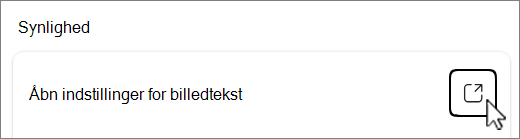
- Vælg Tilgængelighed og vælg Åbn indstillinger for billedtekst.
Sådan får du adgang til indstillinger for billedtekster i Windows:
- I Windows 11 skal du vælge Start>>>Captions
 . Under Billedtekster skal du vælge billedteksttypografien i rullemenuen eller vælge Rediger for at tilpasse billedtekster.
 - I Windows 10 skal du vælge Start>indstillinger>Øget tilgængelighed>Undertekster . Under Underteksterskal du vælge mellem de forskellige rullemenuer for at tilpasse billedtekster.