

Tilgængelighedsassistent hjælper med at gøre dine s tilgængelige for alle. Du lærer, hvordan du bruger Tilgængelighedsassistent og meddelelser på lærredet til at kontrollere dit dokument for eventuelle problemer med hjælp til handicappede.
I dette emne
- Få meddelelser om problemer med tilgængeligheden i Word-dokument, mens du skriver
- Meddelelse for svært læselig tekstkontrast
- Meddelelse om manglende alternativ tekst
- Kan du ikke finde funktionen?
Få meddelelser om problemer med tilgængeligheden i Word-dokument, mens du skriver
Få meddelelser i realtid om problemer med tilgængeligheden, mens du arbejder på et Word-dokument, så du kan håndtere dem i overensstemmelse hermed.
Funktionen til meddelelser på lærredet giver dig besked, når der er problemer med tilgængeligheden, f.eks. svært læselig tekstfarve med lav kontrast eller billeder uden beskrivelser.
- Hvis du vil kontrollere, om dokumentet er handicapvenligt, skal du trykke på Alt+R for at udvide fanen Gennemse .
- Tryk på tasterne A+1 for at åbne rullemenuen Kontrollér tilgængelighed i gruppen Hjælp til handicappede.
- Tryk på A for at vælge indstillingen Kontrollér tilgængelighed for at kontrollere meddelelser om problemer med tilgængeligheden.
Du kan få mere at vide om Tilgængelighedsassistent i Gør tilgængeligheden bedre i dine dokumenter med Tilgængelighedsassistent.
Meddelelse for svært læselig tekstkontrast
Når tekstfarven ikke står i tilstrækkelig kontrast til baggrundsfarven, får du en advarsel via et tilgængelighedsikon.
- Vælg tilgængelighedsikonet
 på lærredet. Det åbner et pop op-kort med flere oplysninger og en måde at løse problemet på.
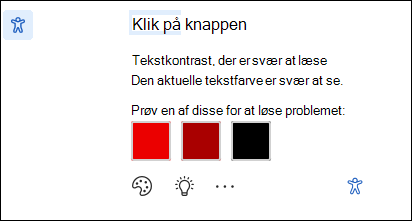
Du kan løse problemet ved at gå til de anbefalede ændringer og vælge en.
Bemærk
Du kan også markere afkrydsningsfeltet Løs lignende problemer automatisk for at løse lignende problemer automatisk.
Hvis du vil vide mere om problemet og gøre dit dokument mere tilgængeligt, skal du vælge ikonet Vis tip til undervisning .
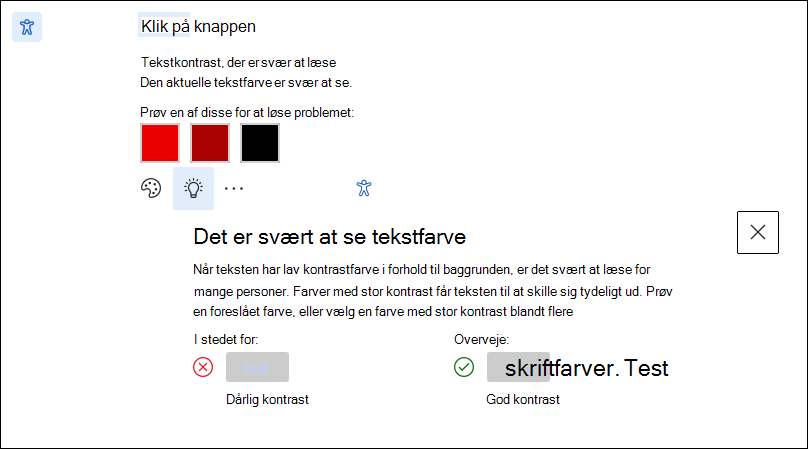
- Hvis du vil ignorere problemet, skal du vælge knappen Ignorer.
- Vælg indstillingen Flere skriftfarve for at prøve at vælge andre farveindstillinger.
- Hvis du vil slå anbefalinger om tilgængelighed fra, skal du vælge indstillingen Mere. Vælg derefter knappen Slå anbefalinger om tilgængelighed fra.
Meddelelse om manglende alternativ tekst
Når billeder ikke har alt-tekst, finder du tilgængelighedsmeddelelsesikonet i venstre margen af Word-dokumentet.
- Gå til tilgængelighedsikonet , og vælg det, så vises et kort med flere oplysninger om problemet og en måde at løse det på.
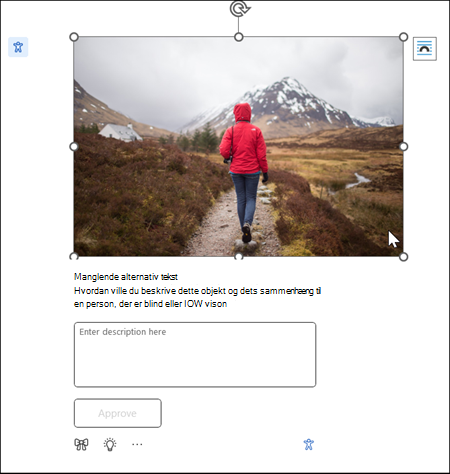
- Angiv en alternativ tekst til billedet, eller godkend blot en automatisk genereret alternativ tekst, hvis den præcist beskriver billedets indhold og formål.
- Hvis det er rent dekorative billeder, der ikke formidler vigtige oplysninger, skal du markere dem som dekorative ved hjælp af
 for at sikre, at billederne springes korrekt over af skærmlæsere, hvilket forbedrer tilgængeligheden.
 - Du kan få mere at vide om, hvordan du skriver effektiv alternativ tekst, ved at gå til Alt, hvad du behøver at vide for at skrive effektiv alternativ tekst
Kan du ikke finde funktionen?
Du kan aktivere eller deaktivere funktionen ved hjælp af indstillingen Tilgængelighedsindstillinger. Gør det ved at
- Åbn Filindstillinger
 fra menuen på båndet
 - Sørg for at markere indstillingen "Vis indstillinger til oprettelse af handicapvenlige dokumenter under Hjælp til handicappede ".
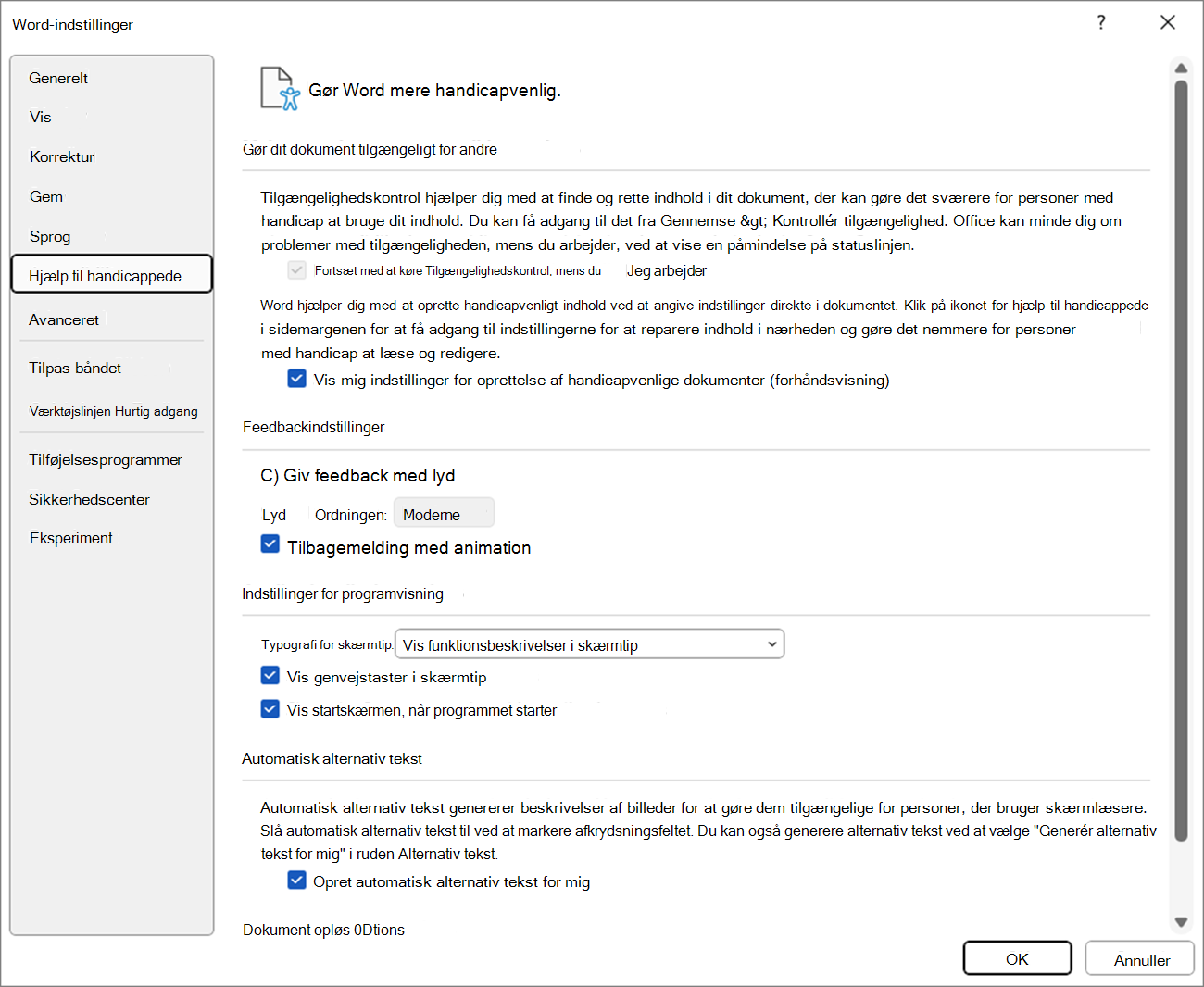
- Vælg knappen OK for at opdatere indstillingerne.
Se også
Gør tilgængeligheden bedre i dine dokumenter med Tilgængelighedsassistent
Gør dine Word-dokumenter tilgængelige for personer med handicap