

Før du sender en Outlook-mail eller deler et Word-dokument, Excel-regneark, PowerPoint-præsentation eller OneNote-notesbog, skal du køre Tilgængelighedskontrol for at gøre dit indhold nemmere at læse og redigere.
Der er en ny version af Tilgængelighedskontrol tilgængelig til Word-skrivebordsappen og vil snart være tilgængelig for andre Office-skrivebordsapps, herunder Outlook, Excel og PowerPoint.
Bemærk
- Hvis du vil vide mere om den nye Tilgængelighedsassistent, skal du gå til Gør tilgængeligheden bedre i dine dokumenter med Tilgængelighedsassistent.
- Hvis du vil vide mere om meddelelser om tilgængelighedsproblemer i realtid på lærredet, skal du gå til Få meddelelser om tilgængelighedsproblemer i realtid, mens du arbejder på Microsoft 365 Apps.
I dette emne
Brug af Tilgængelighedskontrol
Vælg fanen Gennemse.
Bemærk
I Outlook får du kun vist fanen Gennemse , når du skriver eller svarer på meddelelser.
Vælg
 for at åbne ruden Tilgængelighed i højre side.

Tip
I Word, Excel og PowerPoint til skrivebordet skal du vælge den nederste halvdel af knappen Kontrollér tilgængelighed for at få flere indstillinger.
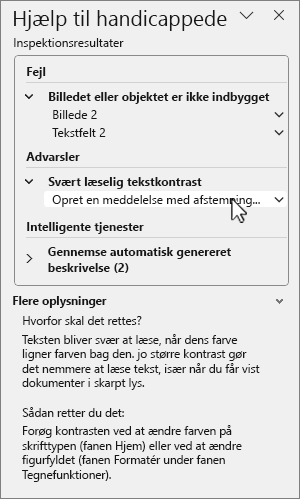
I ruden Tilgængelighed kan du gennemse og adressere resultaterne under Undersøgelsesresultater.
Anvend anbefalede handlinger
I ruden Tilgængelighed får du vist en liste over fejl og advarsler, med anbefalinger til, hvordan du løser problemer for hver enkelt.
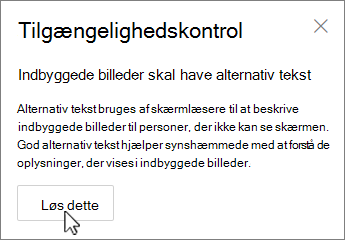
Hvis du hurtigt vil løse problemerne, skal du anvende en af de anbefalede handlinger. Du kan få flere oplysninger om, hvordan resultaterne kategoriseres, ved at gå til Regler for Tilgængelighedskontrol.
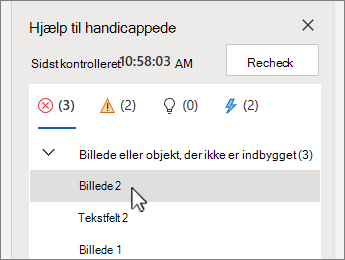
I ruden Tilgængelighed skal du vælge et problem under Advarsler eller Fejl. Listen udvides og viser de elementer og objekter, der er berørt af problemet.
Tip
Markér elementet eller objektet for at få vist den nøjagtige placering af det pågældende element eller objekt.
Du løser problemet ved at vælge pil ned-knappen
 ud for den og åbne listen Anbefalede handlinger.
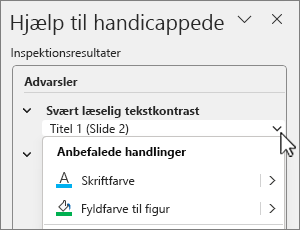
Hvis du vil anvende en rettelse, skal du vælge en handling på listen over anbefalede handlinger . Hvis du vil have vist flere indstillinger, skal du vælge højre pileknap
 ud for handlingen (hvis den er tilgængelig).
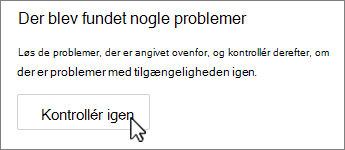
Gennemgå og løs hvert problem under Advarsler og fejl.
Kan du ikke se Tilgængelighedskontrol?
Hvis du ikke kan se på fanen Gennemse, har du muligvis en ældre version af appen. Følg disse trin for at åbne Tilgængelighedskontrol:
- Markér fanen Fil, og vælg Info.
- Vælg Kontrollér, om der er problemer.
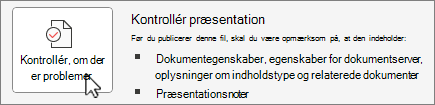
- I rullemenuen Kontrollér, om der er problemer skal du vælge Kontrollér tilgængelighed.
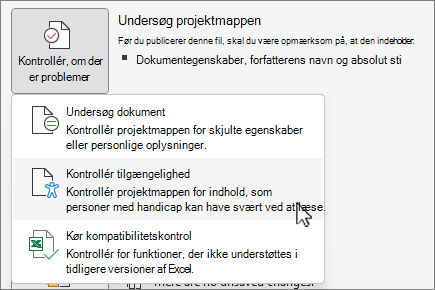
- Opgaveruden Tilgængelighedskontrol vises ud for dit indhold og viser undersøgelsesresultaterne.
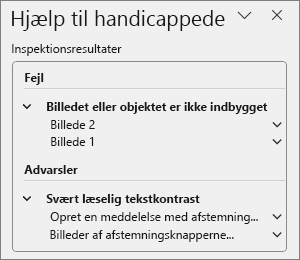
- Vælg et problem under Inspektionsresultater for at se, hvorfor og hvordan du løser et problem. Disse oplysninger vises under Yderligere oplysninger.
Se også
Tjek tilgængelighed, mens du arbejder i Outlook
Alt, du skal vide, for at skrive effektfuld alternativ tekst
Brug en skærmlæser i Tilgængelighedskontrol
Gør dit indhold mere tilgængeligt for alle
Tilgængelighedskontrol gør dit indhold tilgængeligt for alle
 (Se flere elementer) og vælg Tilpas værktøjslinjen. Træk og slip derefter knappen Kontrollér tilgængelighed til værktøjslinjen.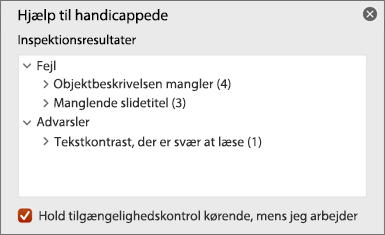


Teknisk support til kunder med handicap
Microsoft ønsker, at alle vores kunder skal have den bedst tænkelige oplevelse. Hvis du har et handicap, eller har spørgsmål vedrørende hjælp til handicappede, skal du kontakte Microsoft Disability Answer Desk for at få teknisk hjælp. Disability Answer Desk-supportteamet er oplært i anvendelsen af mange populære hjælpeteknologier og kan tilbyde engelsk, spansk, fransk og amerikansk tegnsprogshjælp. Besøg webstedet Microsoft Disability Answer Desk for at se kontaktoplysninger for dit område.
Hvis du er offentlig myndigheds-, kommerciel- eller virksomhedsbruger, skal du kontakte virksomhedens Disability Answer Desk.