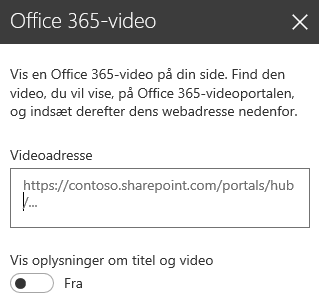
Med SharePoint i Microsoft 365 kan du nemt tilføje alternativ tekst, også kaldet alternativ tekst, til alt multimedieindhold. Alternativ tekst er et af de første skridt mod handicapvenlige dokumenter. Det hjælper brugere med nedsat syn med at få mere at vide om indholdet i billeder, skærmbilleder, diagrammer, videoer og meget mere. Døve brugere støtter sig til tekstafskrift for at få adgang til indhold i videoer eller lydfiler.
I dette emne
Tilføj et billede med alternativ tekst
Når du bruger billeder, clipart eller lyd, er du ansvarlig for overholdelse af ophavsretten. For billeder kan licensfilteret i Bing hjælpe.
Åbn båndet Redigering, og vælg derefter linket Rediger på den side, du vil redigere, for at åbne tilstanden Rediger.
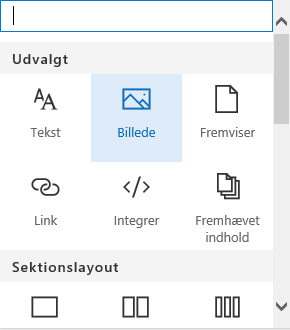
Markér, hvor du ønsker, billedet skal vises.
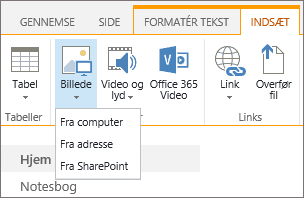
For at åbne dialogboksen Overfør billede skal du fra fanen Indsæt åbne gruppen Billede og vælge Fra computer.
Tip
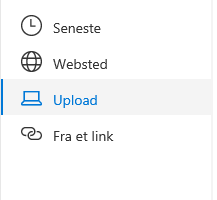
For at indsætte et billede fra internettet ved at indsætte en URL-adresse til et billede skal du vælge Fra adresse. Hvis du vil indsætte et billede fra dit SharePoint på Microsoft 365-websted, skal du vælge Fra SharePoint.
Vælg din fil, vælg en destinationsmappe i sharePoint på Microsoft 365-webstedet (standardindstillingen er mappen Webstedsaktiver ), og medtag eventuelle noter om den forskellige billedversion.
Hvis du vil indsætte dit billede og aktivere fanen Billede , skal du vælge OK.

Tip
Fanen Billede er kun synlig, når et billede er valgt.
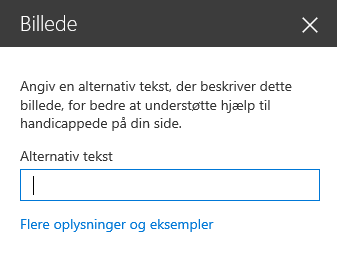
Gå til feltet Alternativ tekst på fanen Billede, og skriv din alternative tekst til billedet.
Klik på Gem, når du er færdig.
Tip til hjælp til handicappede
- Alternativ tekst bør være kort, men beskrivende.
- God alternativ tekst fortæller lytteren, hvorfor billedet er vigtigt.
Du kan finde flere oplysninger om alternativ tekst, herunder eksempler og links til flere oplysninger, på siden WebAIM Alternativ tekst .
Føj video til en medie-webdel
Når du føjer en video til en side, skal du sørge for at medtage billedtekster og lydbeskrivelser af indholdet. Billedtekster giver hørehæmmede brugerne mulighed for at få mere at vide om indholdet, og de hjælper fremmedsprogede, der ser videoen.
For at gøre en lydoptagelse tilgængelige for døve brugere skal du oprette en afskrift og gøre den tilgængelig sammen med lydfilen.
For at åbne båndet Redigering og åbne tilstanden Rediger skal du på den side, hvor du ønsker videoen skal vises, vælge linket Rediger.
Markér, hvor du ønsker, videoen skal vises.
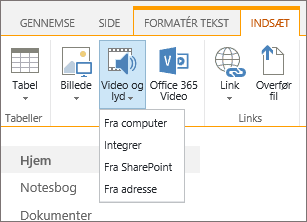
For at åbne dialogboksen Overfør medie skal du fra fanen Indsæt åbne gruppen Video og lyd og vælge Fra computer.
Tip
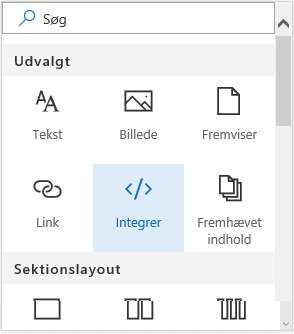
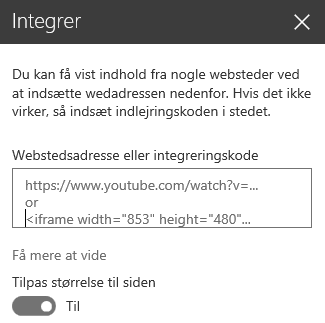
For at indsætte en fil fra internettet skal du vælge Fra adresse og indsætte en URL-adresse. Hvis du vil indsætte en lyd eller video fra dit SharePoint på Microsoft 365-websted, skal du vælge Fra SharePoint. For at tilføje integreret kode fra websteder, såsom YouTube og Vimeo, skal du vælge Integrer.
Vælg din fil, vælg en destinationsmappe på dit SharePoint på Microsoft 365-websted (standardindstillingen er mappen Webstedsaktiver ), og medtag alle relevante noter om den forskellige filversion.
Hvis du vil indsætte videoen i en komponent i en mediedel og aktivere fanerne Medier og webdel , skal du vælge OK.
Tip
Fanen Medier er kun synlig, når en mediefil er markeret.
Åbn fanen Webdel, og vælg Egenskaber for webdel. Ruden Egenskaber for webdelen Medier vises.
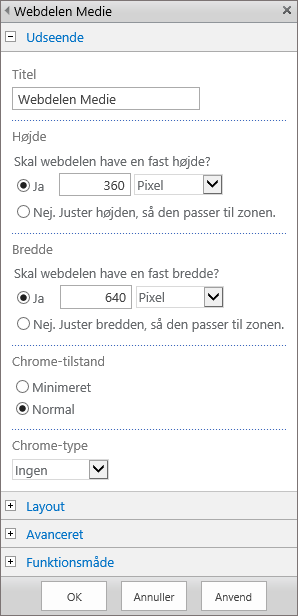
Skriv titlen i feltet Titel.
Rul ned, og åbn panelet Avanceret.
Skriv en kort beskrivelse af lyd- eller videofilen i feltet Beskrivelse.
Hvis du vil anvende ændringerne på mediewebdelen, skal du rulle til slutningen og vælge Anvend.
Når du er færdig skal du vælge Gem for at gemme dine ændringer.
Integrer en lydfil på din side
Disse instruktioner fortæller dig, hvordan du placerer en meget mindre, slankere kontrollinje på en webside. Denne kontrollinje fungerer bedst til lydfiler, f.eks. podcasts, hvor den fulde mediewebdel ville være for stor.
Overfør lydfilen og afskriftsfilen til mappen Webstedsaktiver.
- Hvis du vil åbne menuen Indstillinger , skal du vælge ikonet Indstillinger i øverste højre hjørne.
- Vælg linket Webstedsindhold.
- Gå til mappen Webstedsaktiver.
- Træk lyd- og afskriftsfilen til mappen.
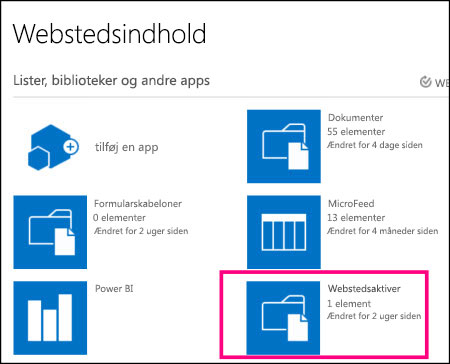
- Hent URL-adresserne til filerne. For at åbne menuen med filhandling skal du vælge ellipsen ud for filnavnet. Kopiér linket fra handlingsmenuen, og indsæt det i en anden fil. Du skal bruge dette link senere i lydens integreringskode.
For at åbne båndet Redigering og åbne tilstanden Rediger skal du på den side, hvor du ønsker videoen skal vises, vælge linket Rediger.
Markér, hvor du ønsker, videoen skal vises.
For at åbne dialogboksen Integrer skal du fra fanen Indsæt åbne gruppen Video og lyd og vælge Integrer.
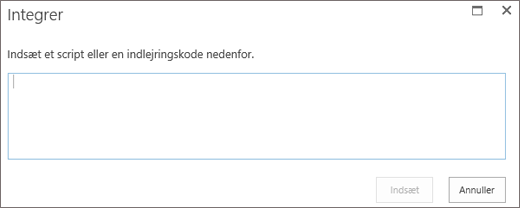
Indsæt integreringskoden i feltet med URL-adressen til din lydfil efter "src =" og mellem anførselstegnene.
<audio src="your-audio-file-URL-here.mp3"controls="controls"></audio>
Denne kode placerer kontrollinjen for medier på siden. Linjen giver brugere mulighed for at starte og stoppe afspilningen.Tip
Hvis din integreringskode ikke er formateret korrekt, eller hvis den peger på en filplacering, der ikke findes, er knappen Indsæt ikke aktiv.
Når du er færdig, skal du vælge Indsæt for at placere lydkontrolelementet på siden. Den integrerede lydkontrol ser sådan ud:
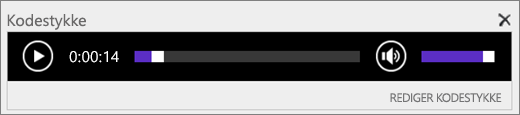
Markér slutningen af kodestykket for lydkontrollen, og tryk på Enter for at gå til den næste linje.
Indsæt et link til din lydafskriftsfil.
For at åbne dialogboksen Vælg et aktiv skal du fra fanen Indsæt vælge Link og Fra SharePoint.
Vælg din lydudskriftsfil, og tryk på Indsæt. Dette indsætter et hyperlink med navnet på filen som tekst i linket.
Markér linket lige før det sidste tegn i filnavnet. Tryk langsomt på tilbage for at slette alle tegn i filnavnet undtagen det første og sidste.
Tip
Dette efterlader linket intakt og holder markøren nøjagtigt, hvor den skal være, så du kan ændre teksten i linket.
Skriv den ønskede tekst til linket. Hvis du f.eks. vil have en lydafskrift, skal du skrive Få vist lydafskriften.
Slet de resterende tegn i filnavnet.
Når du er færdig, skal du klikke på Gem øverst på siden for at gemme dine ændringer.
Relaterede oplysninger
Ressourcer til at oprette tilgængelige websteder i SharePoint Online