
Pop op-undertekster i Microsoft Teams giver dig mulighed for at åbne dem i et separat vindue på en mere fleksibel måde. Du kan ændre størrelsen på og flytte undertekster til et hvilket som helst sted på skærmen, følge dem, mens du tager noter eller bruger andre apps, og bevare overblikket, selv når der er rodet til den primære mødeskærm.
Denne artikel indeholder
Slå pop op-undertekster til under et opkald
Microsoft Teams giver en mere fleksibel mødeoplevelse ved at hjælpe dig med at flytte og ændre størrelsen på vinduet med billedtekster uafhængigt af det primære mødeindhold. Denne funktion hjælper dig med at forblive engageret i samtalen uden at gå glip af delt indhold eller videofeeds.
Hvis du vil bruge pop op-undertekster i et møde, skal du gå til dine mødefunktioner øverst i vinduet og vælge Flere handlinger
 >Sprog og tale>Vis liveundertekster.
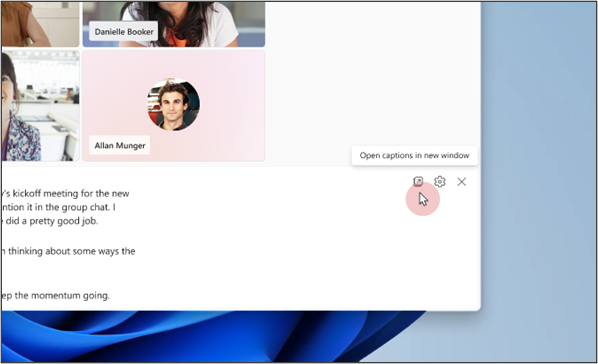
Når liveundertekster er slået til, skal du vælge Åbn billedtekster i et nyt vindue. Du kan nemt ændre størrelsen på det nye vindue ved at trække i dets kanter.
Bemærk
Hvis du vil gendanne billedtekster til mødevinduet, skal du lukke pop op-vinduet med billedtekster.
Oversæt pop op-undertekster
Liveundertekster vises på det sprog, der bruges under møder eller begivenheder. Opdater indstillingerne for undertekster for at oversætte dem til dit foretrukne sprog.
Bemærk
Liveoversatte undertekster i møder er kun tilgængelige som en del af Teams Premium, en tilføjelseslicens, der indeholder yderligere funktioner, der gør Teams-møder mere tilpassede, intelligente og sikre. Kontakt din it-administrator for at få adgang til Teams Premium.
- I pop op-undertekstvinduet skal du vælge Indstillinger for
 > underteksterSprogindstillinger.
- Sørg for, at det talte sprog i Møde er indstillet til det rigtige sprog.
- Slå til/fra-kontakten Oversæt til til.
- Vælg det sprog, du vil have dine billedtekster oversat til, i rullemenuen.
Tilpas pop op-undertekster
Tilpas dine pop op-undertekster for at forbedre læsbarheden og tilgængeligheden. Du kan justere skriftfarve, baggrund, størrelse, højde og placering. Du kan få mere at vide under Tilpas billedtekster.
- Vælg Indstillinger >for billedteksterTypografier
 til billedtekster .
- Vælg den ønskede skriftfarve, baggrundsfarve, skriftstørrelse, højde og placering til tekstvisning i realtid.