Mange brugere synes, at det hjælper dem med at arbejde mere effektivt, når de bruger et eksternt tastatur med tastaturgenveje i Microsoft Visio. For brugere med mobilitets- eller synshæmning kan tastaturgenveje være nemmere end at bruge berøringsskærmen og er et vigtigt alternativ til at bruge en mus.
Bemærk
- Genvejene i dette emne henviser til et amerikansk tastatur. Taster på andre tastaturlayout svarer muligvis ikke nøjagtigt til tasterne på et amerikansk tastatur.
- Et plustegn (+) i en genvej betyder, at du skal trykke på flere taster på én gang.
- Et kommategn (,) i en genvej betyder, at du skal trykke på flere taster i en rækkefølge.
Denne artikel beskriver tastaturgenvejene i Microsoft Visio til Windows.
Bemærk
Hvis du hurtigt vil finde en genvej i denne artikel, kan du bruge Søg. Tryk på Ctrl+F, og skriv derefter dine søgeord.
Denne artikel indeholder
Ofte benyttede genveje
I denne tabel vises de oftest benyttede genveje i Visio.
| Hvis du vil gøre dette |
Tryk på |
| Flytte fokus gennem venstre ramme, tegningen, figurer på den tegning, der indeholder figurdata, links og adresselinjen. |
Tabulatortast (frem) eller Skift+Tab (bagud) |
| Åbn fuldskærmsvisning. |
F5 |
| Afslut fuldskærmsvisning. |
Esc |
| Åbne fanen Startside på båndet. |
Alt+H |
| Åbne dialogboksen Tekst. |
F11 |
| Åbn opgaveruden Formatér figur. |
F3 |
| Gruppere de markerede figurer. |
Ctrl+G eller Ctrl+Skift+G |
| Placere den markerede figur forrest. |
Ctrl+Skift+F |
| Vælg pegeværktøjet. |
Ctrl+1 |
| Vælg tekstværktøjet. |
Ctrl+2 |
| Vælg værktøjet Tekstblok. |
Ctrl+Skift+4 |
| Flytte mellem masterfigurer i en stencil. |
Piletaster |
Toppen af siden
Naviger i Visio
Flytte i fuldskærmsvisning
Brug disse tastaturgenveje til at flytte mellem Visio og andre apps eller sider, når du bruger fuldskærmsvisning.
| Hvis du vil |
Skal du trykke på |
| Åbn fuldskærmsvisning. |
F5 |
| Afslut fuldskærmsvisning. |
Esc |
| Åbne den næste side i tegningen. |
PgDn |
| Vende tilbage til den forrige side i tegningen. |
PgUp |
Toppen af siden
Flytte i en websidetegning
| Hvis du vil |
Tryk på |
| Flytte fokus gennem venstre ramme, tegningen, figurer på den tegning, der indeholder figurdata, links og adresselinjen. |
Tabulatortast (frem) eller Skift+Tab (bagud) |
| Aktivere linket for figuren eller linket for den tegning, der har fokus. |
Enter |
Toppen af siden
Flytte tekst eller celler
| Hvis du vil |
Skal du trykke på |
| Flytte ét tegn til venstre. |
Venstre pil |
| Flytte ét tegn til højre. |
Højre pil |
| Flytte én linje op. |
Pil op |
| Flytte én linje ned. |
Pil ned |
| Flytte ét ord til venstre. |
Ctrl+Venstre pil |
| Flytte ét ord til højre. |
Ctrl+Højre pil |
| Flytte til slutningen af linjen. |
End |
| Flytte til begyndelsen af linjen. |
Home |
| Flytte ét afsnit op. |
Ctrl+Pil op-tast |
| Flytte et afsnit ned |
Ctrl+Pil ned-tast |
| Flytte til slutningen af en tekstboks |
Ctrl+End |
| Flytte til starten af en tekstboks |
Ctrl+Home |
Toppen af siden
Navigere på båndet
Tryk på Alt
Tastetippene vises som bogstaver over hver indstilling, der er tilgængelig i den aktuelle visning.
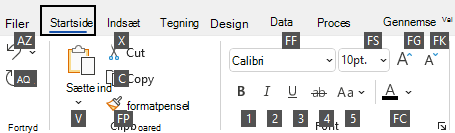
På tastaturet skal du trykke på den tast, der svarer til det bogstav, der vises i tastetippet over den indstilling, du vil bruge. Afhængigt af det bogstav, du trykker på, vises der muligvis flere tastetip.
Tryk på de taster, der svarer til bogstaverne, indtil du når til og aktiverer den ønskede indstilling eller det ønskede kontrolelement.
I nogle tilfælde skal du først vælge bogstavet for den gruppe, der indeholder indstillingen. Tryk f.eks. på Alt+,H, F, S for at åbne listefeltet Størrelse i gruppen Skrifttype.
Bemærk
Tryk på Alt for at annullere en handling og skjule tastetippene.
Toppen af siden
Rediger og formatér tekst
| Hvis du vil |
Skal du trykke på |
| Åbne fanen Startside på båndet. |
Alt+H |
| Åbne dialogboksen Tekst. |
F11 |
| Åbn opgaveruden Formatér figur. |
F3 |
| Slå fed formatering til eller fra. |
Ctrl+F |
| Slå kursiv formatering til eller fra. |
Ctrl+K |
| Slå understreget formatering til eller fra. |
Ctrl+U |
| Slå dobbelt understregning til eller fra. |
Ctrl+Skift+D |
| Slå Caps-tilstand til eller fra. |
Ctrl+Skift+A |
| Slå tilstanden Små bogstaver til eller fra. |
Ctrl+Skift+K |
| Slå formatering med sænket skrift til eller fra. |
Ctrl+lighedstegn (=) |
| Slå hævet skrift til eller fra. |
Ctrl+Skift+Lighedstegn (=) |
| Forøge skriftstørrelsen for den markerede tekst |
Ctrl+Skift+højre vinkelparentes (>) |
| Formindske skriftstørrelsen for den markerede tekst |
Ctrl+Skift+venstre vinkelparentes (<) |
| Flytte til det næste tegn. |
Højre pil |
| Flytte til det forrige tegn. |
Venstre pil |
| Flytte til den næste linje tekst. |
Pil ned |
| Flytte til den forrige linje med tekst. |
Pil op |
| Flytte til det næste ord. |
Ctrl+Højre pil |
| Flytte til forrige ord. |
Ctrl+Venstre pil |
| Flytte til næste afsnit. |
Ctrl+pil ned eller pil op |
| Flytte til forrige afsnit. |
Ctrl+Pil op-tast |
| Markere al tekst i en tekstblok. |
Ctrl+A |
| Markere det næste tegn. |
Skift+højre pil |
| Markér det forrige tegn. |
Skift+venstre pil |
| Markere det næste ord. |
Ctrl+Skift+højre pil |
| Markere det forrige ord. |
Ctrl+Skift+venstre pil |
| Markere den næste linje. |
Shift+Pil ned |
| Markér det forrige element. |
Skift+pil op |
| Markere det næste afsnit. |
Ctrl+Shift+Pil ned-tast |
| Markere det forrige afsnit. |
Ctrl+Shift+Pil op-tast |
| Slette det forrige ord. |
Ctrl+Tilbage |
| Erstatte den markerede tekst med felthøjden. Hvis der ikke er markeret nogen tekst, erstattes hele teksten med felthøjden for den markerede figur. |
Ctrl+Skift+H |
Toppen af siden
Justere tekst
| Hvis du vil |
Tryk på |
| Venstrejustere tekst. |
Ctrl+Skift+L |
| Centrere tekst vandret. |
Ctrl+Skift+C |
| Højrejustere tekst. |
Ctrl+Skift+R |
| Justere tekst vandret. |
Ctrl+Skift+J |
| Justere tekst øverst lodret. |
Ctrl+Skift+T |
| Centrere tekst lodret. |
Ctrl+Skift+M |
| Justere tekst nederst lodret. |
Ctrl+Skift+V |
Toppen af siden
Brug funktionerne Fastgør & klæb
| Hvis du vil gøre dette |
Tryk på |
| Åbne dialogboksen Fastgør og klæb. |
Alt+F9 |
Toppen af siden
Gruppere, rotere og spejlvende figurer
| Hvis du vil gøre dette |
Tryk på |
| Gruppere de markerede figurer. |
Ctrl+G eller Ctrl+Skift+G |
| Fjerne grupperingen af figurer i den markerede gruppe. |
Ctrl+Skift+U |
| Placere den markerede figur forrest. |
Ctrl+Skift+F |
| Placere den markerede figur bagest. |
Ctrl+Skift+B |
| Rotere den markerede figur mod venstre |
Ctrl+L |
| Rotere den markerede figur mod højre |
Ctrl+R |
| Spejlvende den markerede figur vandret. |
Ctrl+H |
| Spejlvende den markerede figur lodret. |
Ctrl+J |
| Åbne dialogboksen Juster figurer for den markerede figur. |
F8 |
Toppen af siden
Få vist tegningsvinduer
| Hvis du vil |
Tryk på |
| Få vist de åbne tegningsvinduer side om side lodret. |
Skift+F7 |
| Få vist de åbne tegningsvinduer side om side vandret. |
Ctrl+Skift+F7 |
| Få vist de åbne tegningsvinduer, så titlen på hvert vindue er synligt. |
Alt+F7 eller Ctrl+Alt+F7 |
Toppen af siden
| Hvis du vil |
Skal du trykke på |
| Slå værktøjet Formatpensel til eller fra. |
Ctrl+Skift+P |
| Vælg pegeværktøjet. |
Ctrl+1 |
| Vælg forbindelsesværktøjet . |
Ctrl+3 |
| Vælg værktøjet Forbindelsespunkter. |
Ctrl+Skift+1 |
| Vælg tekstværktøjet. |
Ctrl+2 |
| Vælg værktøjet Tekstblok. |
Ctrl+Skift+4 |
Toppen af siden
| Hvis du vil |
Skal du trykke på |
| Vælg rektangelværktøjet. |
Ctrl+8 |
| Vælg ellipseværktøjet. |
Ctrl+9 |
| Vælg stregværktøjet. |
Ctrl+6 |
| Vælg bueværktøjet. |
Ctrl+7 |
| Vælg værktøjet Kombinationstegning. |
Ctrl+5 |
| Vælg blyantsværktøjet. |
Ctrl+4 |
Toppen af siden
Beskær et billede
| Hvis du vil |
Skal du trykke på |
| Vælg beskæringsværktøjet. |
Ctrl+Skift+2 |
Toppen af siden
Arbejd med Visio-figurer og stencils
Flytte fra figur til figur i en tegningsside
| Hvis du vil gøre dette |
Tryk på |
Flytte fra figur til figur på tegningssiden. Et stiplet rektangel angiver den figur, der har fokus.
Bemærk: Du kan ikke flytte til figurer, der er beskyttet mod markering, eller som findes i et låst lag. |
Tabulatortast (frem) eller Skift+Tab (bagud) |
| Markere en figur, der har fokus. |
Enter |
| Markér flere figurer. |
Tryk på tabulatortasten for at flytte fokus til den første figur, og tryk derefter på Enter. For at flytte fokus til en anden figur skal du holde Skift nede, trykke på Tab indtil figuren er markeret og derefter trykke på Enter for at føje denne figur til markeringen. Gentag for hver figur, du vil markere. |
| Fjerne markeringen af eller fokus på en figur. |
Esc |
| Skifte mellem tekstredigering og figurmarkering på den markerede figur. |
F2 |
| Skubbe den markerede figur. |
Piletaster |
Skubbe den markerede figur én pixel ad gangen.
Bemærk: Scroll Lock skal være slået fra. |
Skift+piletaster |
Toppen af siden
Arbejde med masterfigurer i en stencil
| Hvis du vil gøre dette |
Tryk på |
| Flytte mellem masterfigurer i en stencil. |
Piletaster |
| Flytte til den første masterfigur i en række i en stencil. |
Startside |
| Flytte til den sidste masterfigur i en række i en stencil. |
End |
| Flytte til den første masterfigur i en kolonne i en stencil. |
PgUp |
| Flytte til den sidste masterfigur i en kolonne i en stencil. |
PgDn |
| Kopiere de markerede masterfigurer til Udklipsholder. |
Ctrl+C |
Indsætte indholdet af Udklipsholder i en ny stencil.
Bemærk: Den nye stencil skal først være åben til redigering. |
Ctrl+V |
| Markere alle masterfigurerne i en stencil. |
Ctrl+A |
| Markér flere masterfigurer (i stedet for alle). |
Piletasterne for at anbringe fokus på den første masterfigur. For at flytte fokus til en anden masterfigur skal du derefter trykke på Skift og holde tasten nede, trykke på piletasterne , indtil figuren er markeret, og trykke på Enter for at føje denne figur til markeringen. Gentag for hver figur, du vil markere. |
| Aktivere eller deaktivere markeringen af en masterfigur, der har fokus. |
Skift+Enter |
| Fjerne markeringen af masterfigurer i en stencil. |
Esc |
| Indsætte de markerede masterfigurer på tegningen. |
Ctrl+Enter |
Toppen af siden
Arbejde med stencils i redigeringstilstand
| Hvis du vil gøre dette |
Tryk på |
| Slette den markerede masterfigur. |
Slet |
| Fjerne den markerede masterfigur fra den brugerdefinerede stencil og placere den i Udklipsholder. |
Ctrl+X |
| Omdøbe den markerede masterfigur. |
F2 |
Toppen af siden
Arbejde med vinduer, opgaveruder og dialogbokse
Arbejd med vinduer
| Hvis du vil gøre dette |
Tryk på |
| Skifte til det næste vindue |
Alt+Tab |
| Lukke det aktive vindue. |
Alt+F4 |
Flytte til en opgaverude fra en anden rude i appvinduet.
Bemærk: Hvis den ønskede opgaverude ikke vises, når du trykker på F6, kan du prøve at trykke på Alt for at markere båndet. |
F6 (Du skal måske trykke på F6 flere gange). |
| Maksimere et markeret vindue. |
Ctrl+F10 |
| Gendanne størrelsen på Visio-appvinduet, efter at du har maksimeret det. |
Ctrl+F5 |
| Kopiere et billede af skærmen til Udklipsholder. |
Print Screen |
| Kopiere et billede af det markerede vindue til Udklipsholder. |
Alt+Print Screen |
| Vise genvejsmenuen for et vindue for de vinduer, der har et ikon i titellinjen (f.eks. et figurvindue). |
Alt+Mellemrum |
| Åbne dialogboksen Side. |
Skift+F4 |
| Åbne dialogboksen Omroker sider. |
Ctrl+Alt+P |
| Skifte fokus gennem åbne tegninger. |
Ctrl+Tab eller Ctrl+F6 |
| Skifte fokus gennem åbne tegninger i omvendt rækkefølge. |
Ctrl+Skift+Tab eller Ctrl+Skift+F6 |
| Flytte fokus gennem sider på en tegning, herunder synlige markeringsoverlejringer. |
Ctrl+PgDn |
| Flytte fokus gennem sider på en tegning i modsat rækkefølge. |
Ctrl+PgUp |
| Vælge den næste eller forrige indstilling i opgaveruden, når en opgaverude er aktiveret |
Tabulatortasten eller Skift+Tab |
Toppen af siden
Brug ruden Hjælp
I ruden Hjælp vises emner og andet supportindhold.
| Hvis du vil gøre dette |
Skal du trykke på |
| Åbne ruden Hjælp . |
F1 |
| Markere det næste emne i ruden Hjælp . |
Tabulatortasten |
| Markere det forrige emne i ruden Hjælp . |
Skift+Tab |
| Gå tilbage til startsiden for Hjælp . |
Alt+Venstre pil |
| Rulle lidt op eller lidt ned i det aktuelt viste emne i Hjælp. |
Pil op eller pil ned |
| Rulle mere op eller mere ned i det aktuelt viste emne i Hjælp. |
PgUp eller PgDn |
Toppen af siden
Arbejde med opgaveruder
| Hvis du vil |
Skal du trykke på |
Flytte til en opgaverude fra en anden rude i appvinduet.
Bemærk: Hvis den ønskede opgaverude ikke vises, når du trykker på F6, kan du prøve at trykke på Alt for at markere båndet og derefter trykke på F6 for at flytte til opgaveruden. |
F6 (Du skal måske trykke på F6 flere gange). |
| Vælge den næste eller forrige indstilling i opgaveruden, når en opgaverude er aktiveret |
Tabulatortasten eller Skift+Tab |
| Flytte mellem valgmuligheder i en markeret undermenu eller mellem indstillinger inden for en gruppe af indstillinger i en dialogboks. |
Piletasterne ned eller op |
| Åbne den valgte menu eller udføre den handling, der er tildelt den aktiverede knap |
Mellemrum eller Enter |
| Åbne en genvejsmenu. |
Skift+F10 eller Windows-menutasten |
| Når en menu eller undermenu er synlig, skal du markere den første i menuen eller undermenuen. |
Startside |
| Når en menu eller undermenu er synlig, skal du markere sidste kommando i menuen eller undermenuen. |
End |
Toppen af siden
Flyd eller fastgør opgaveruder
- Tryk på F6 flere gange for at markere den ønskede opgaverude.
- Tryk på Alt+mellemrumstasten for at åbne menuen for den pågældende opgaverude.
- Tryk på pil ned for at vælge indstillingen Flydende vindue , og tryk derefter på Enter.
Toppen af siden
Arbejde med dialogbokse
| Hvis du vil gøre dette |
Tryk på |
| Flytte til den næste indstilling eller gruppeboks |
Tabulatortasten |
| Flytte til den forrige indstilling eller gruppe indstillinger. |
Skift+Tab |
| Skifte til den næste tabulator i en dialogboks. |
Ctrl+Tab |
| Skifte til den forrige tabulator i en dialogboks. |
Ctrl+Skift+Tab |
| Flytte mellem indstillinger på en åben rulleliste eller mellem indstillinger i en gruppe af indstillinger. |
Piletaster |
| Udfør den handling, der er tildelt den valgte knap; Markere eller fjerne markeringen i det valgte afkrydsningsfelt. |
Mellemrumstast |
| Åbne en liste, hvis den er lukket, og flytte til en bestemt indstilling på listen. |
Det første bogstav i et element på en rulleliste |
| Vælge en indstilling eller markere eller fjerne markeringen i et afkrydsningsfelt. |
Alt+det understregede bogstav i en indstilling eller et afkrydsningsfelt |
| Åbne den valgte rulleliste. |
Alt+pil ned |
| Lukke den valgte rulleliste eller annullere en kommando og lukke en dialogboks. |
Esc |
| Udføre den handling, der er tildelt til standardknappen i en dialogboks. |
Enter |
Toppen af siden
Brug af redigeringsfelter i dialogbokse
Et redigeringsfelt er et tomt felt, hvor du kan skrive eller indsætte noget, f.eks. dit brugernavn eller stien til en mappe.
| Hvis du vil |
Skal du trykke på |
| Flytte til starten af indtastningen. |
Home |
| Flytte til slutningen af indtastningen. |
End |
| Flytte ét tegn til højre eller venstre. |
Venstre pil eller højre pil |
| Flytte ét ord til venstre. |
Ctrl+Venstre pil |
| Flytte ét ord til højre. |
Ctrl+Højre pil |
| Markere eller fjerne markeringen ét tegn til venstre. |
Skift+venstre pil |
| Markere eller fjerne markeringen ét tegn til højre. |
Skift+højre pil |
| Markere eller fjerne markeringen ét ord til venstre. |
Ctrl+Skift+venstre pil |
| Markere eller fjerne markeringen ét ord til højre. |
Ctrl+Skift+højre pil |
| Markere teksten fra indsætningspunktet til starten af indtastningen. |
Skift+Home |
| Markere teksten fra indsætningspunktet til slutningen af indtastningen. |
Skift+End |
Toppen af siden
Brug af dialogboksene Åbn og Gem som
| Hvis du vil |
Tryk på |
| Flytte til den næste indstilling eller gruppeboks |
Tabulatortasten |
| Flytte til den forrige indstilling eller gruppe indstillinger. |
Skift+Tab |
| Flytte mellem indstillinger på en åben rulleliste eller mellem indstillinger i en gruppe af indstillinger. |
Piletaster |
| Udføre handlingen knyttet til den markerede knap. |
Enter eller mellemrumstast |
| Gå til listen Filtype i dialogboksen Gem som . |
Alt+T |
| Gå til feltet Filnavn . |
Alt+N |
| Gå til listen Filtype i dialogboksen Åbn . |
Alt+T |
| Åbne en markeret fil i dialogboksen Åbn . |
Alt+O |
| Gem den aktuelle fil i dialogboksen Gem . |
Alt+S |
| Åbne den valgte rulleliste. |
Alt+pil ned |
| Lukke den valgte rulleliste eller annullere en kommando og lukke en dialogboks. |
Esc |
| Opdater fillisten. |
F5 |
| Få vist en genvejsmenu til et markeret element, f.eks. en mappe eller fil. |
Skift+F10 eller Windows-menutasten |
Toppen af siden
Zoome
| Hvis du vil gøre dette |
Tryk på |
| Zoome ind. |
Alt+F6 |
| Zoom ud. |
Alt+Skift+F6 |
| Tilpas visningen til vinduet. |
Ctrl+Skift+W |
Toppen af siden
Se også
Visio hjælp & læring
Understøttelse af skærmlæser til Visio
Denne artikel beskriver tastaturgenvejene i Visio til internettet.
Bemærk
Hvis du hurtigt vil finde en genvej i denne artikel, kan du bruge Søg. Tryk Ctrl+F, og skriv derefter dine søgeord.
Denne artikel indeholder
Individuelle piletaster på tastaturet er repræsenteret i denne artikel med følgende symboler:


Ofte benyttede genveje
| Hvis du vil |
Skal du trykke på |
| Vælge alle |
Ctrl+A |
| Udskrive |
Ctrl+P |
| Klippe |
Ctrl+X |
| Kopiere |
Ctrl+C |
| Sætte ind |
Ctrl+V |
| Fortryde en nylig handling |
Ctrl+Z |
| Annullere en fortrudt seneste handling |
Ctrl+Y |
Toppen af siden
Sidenavigation
| Hvis du vil |
Skal du trykke på |
| Gå til næste objekt |
Tabulatortasten |
| Gå til forrige objekt |
Skift+Tab |
| Panorere diagrammet |
Piletaster |
| Zoom ind |
Ctrl+Plustegn (+) |
| Zoom ud |
Ctrl+Minustegn (-) |
| Gå til næste afsnit på siden. |
Ctrl+F6 |
| Gå til det forrige afsnit på siden. |
Ctrl+Skift+F6 |
| Åbn sidefanens genvejsmenu, når sidefanen er markeret. |
Skift+F10 eller Windows-menutasten |
| Gå til statuslinjen. |
Tab eller Skift+Tab |
| Aktivere en knap eller kommando på statuslinjen. |
Enter |
Toppen af siden
Navigation på båndet
| Hvis du vil |
Skal du trykke på |
| Flytte til den næste eller forrige fane på båndet. |
Tabulatortasten eller Skift+Tab |
| Flyt fokus til kommandoerne på båndet. |
Enter |
| Aktivere en valgt kommando. |
Mellemrum eller Enter |
| Åbne undermenuen for en markeret kommando. |
Mellemrum eller Enter eller Alt+
|
Toppen af siden
Arbejde med figurer
| Hvis du vil |
Skal du trykke på |
| Flytte en figur |
Piletaster |
| Flytte en figur én pixel |
Skift+piletaster |
| Markere alle objekter på siden |
Ctrl+A |
| Redigere teksten i en figur |
Enter eller mellemrumstast |
| Stoppe redigering af teksten i en figur |
Esc |
| Rotere en figur 90 grader med uret |
Ctrl+R |
| Rotere figuren 90 grader mod uret |
Ctrl+L |
| Gruppere de markerede objekter |
Ctrl+G |
| Opdele en gruppe |
Ctrl+Skift+U |
| Placer bagerst |
Ctrl+Skift+B |
| Placer forrest |
Ctrl+Skift+F |
| Slette den markerede figur |
Slet |
| Duplikere en figur |
Ctrl+D |
| Når der er fokus på en figur i galleriet Figurer , skal du indsætte figuren på lærredet |
Enter |
| Vise forslag til automatisk forbindelse med Hurtige figurer |
Ctrl+piletaster |
Toppen af siden
Formatere tekst
| Hvis du vil |
Skal du trykke på |
| Slå fed formatering til eller fra |
Ctrl+F |
| Slå kursiv formatering til eller fra |
Ctrl+K |
| Slå understregningsformatering til eller fra. |
Ctrl+U |
Toppen af siden
| Hvis du vil gøre dette |
Skal du trykke på |
| Kopiér formatering med Formatpensel |
Ctrl+Skift+C |
| Indsætte formatering med Formatpensel |
Ctrl+Skift+V |
Justere tekst
| Hvis du vil |
Skal du trykke på |
| Juster til venstre |
Ctrl+Skift+L |
| Justere midten |
Ctrl+Skift+S |
| Juster til højre |
Ctrl+Skift+R |
| Juster øverst |
Ctrl+Skift+E |
| Juster midten |
Ctrl+Skift+M |
| Juster nederst |
Ctrl+Skift+Z |
Flytte indsætningspunktet i tekst
| Hvis du vil |
Skal du trykke på |
| Gå ét tegn til højre |
|
| Gå ét tegn til venstre |
|
| Flyt et ord til højre |
Ctrl+
|
| Flyt et ord til venstre |
Ctrl+
|
| Flytte én linje op |
|
| Flytte én linje ned |
|
| Flyt et afsnit op |
Ctrl+
|
| Flyt et afsnit ned |
Ctrl+
|
| Gå til begyndelsen af linjen |
Home |
| Gå til slutningen af linjen |
End |
| Flytte til begyndelsen af siden |
Ctrl+Home |
| Flytte til slutningen af siden |
Ctrl+End |
Toppen af siden
Vælg indhold, eller udvid valgmullighederne
| Hvis du vil |
Skal du trykke på |
| Markere eller udvide markeringen ét tegn til højre. |
Skift+
|
| Markere eller udvide markeringen ét tegn til venstre. |
Skift+
|
| Markere eller udvide markeringen ét ord til højre. |
Skift+Ctrl+
|
| Markere eller udvide markeringen ét ord til venstre. |
Skift+Ctrl+
|
| Markere eller udvide markeringen én linje op. |
Skift+
|
| Markere eller udvide markeringen én linje ned. |
Skift+
|
| Markere eller udvide markeringen ét afsnit op. |
Skift+Ctrl+
|
| Markere eller udvide markeringen ét afsnit ned. |
Skift+Ctrl+
|
| Markere eller udvide markeringen til starten af linjen. |
Skift+Home |
| Markere eller udvide markeringen til slutningen af linjen. |
Skift+End |
| Markere eller udvide markeringen til starten af siden. |
Skift+Ctrl+Home |
| Markere eller udvide markeringen til slutningen af siden. |
Skift+Ctrl+End |
Toppen af siden
Arbejde med mindmaps
| Hvis du vil gøre dette |
Skal du trykke på |
| Opret en underordnet node i mindmap |
Tabulatortast |
| Opret en underordnet knude til venstre for rodnoden i mind map |
Skift+Tab |
| Opret en sidestillet node (ikke til rodnode) i mind map |
Enter |
| Tilføj en ny linje, mens du redigerer tekst i en figur |
Skift+Enter |
| Naviger i mindmap-noder og til andre figurer |
Piletaster |
| Slet en mind map-node og alle forbundne underordnede noder |
Slet |
| Slet kun markeret mind map-node. Underordnede noder genopretter forbindelse til bedsteforældrenoden |
Skift+Delete |
| Omarranger mindmap-noder |
Alt+piletaster |
Bemærk
Når du arbejder med mindmaps, tilsidesættes tastaturgenveje for almindelige figurer af dem, der er aktive for mindmaps. For eksempel, mens du arbejder på et mindmap, vil tabulatortasten ikke flytte markeringen til den næste figur. Du kan i stedet bruge piletasterne til at gøre det.
Se også
Visio hjælp & læring
Understøttelse af skærmlæser til Visio
Teknisk support til kunder med handicap
Microsoft ønsker, at alle vores kunder skal have den bedst tænkelige oplevelse. Hvis du har et handicap, eller har spørgsmål vedrørende hjælp til handicappede, skal du kontakte Microsoft Disability Answer Desk for at få teknisk hjælp. Disability Answer Desk-supportteamet er oplært i anvendelsen af mange populære hjælpeteknologier og kan tilbyde engelsk, spansk, fransk og amerikansk tegnsprogshjælp. Besøg webstedet Microsoft Disability Answer Desk for at se kontaktoplysninger for dit område.
Hvis du er offentlig myndigheds-, kommerciel- eller virksomhedsbruger, skal du kontakte virksomhedens Disability Answer Desk.
