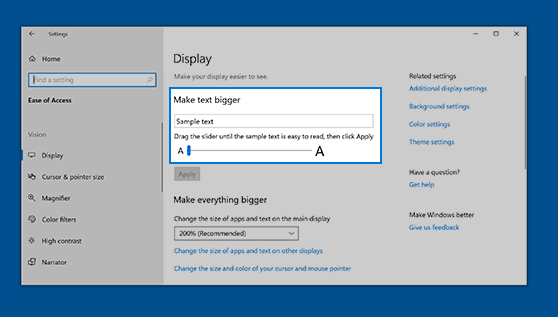
Skift størrelsen på tekst i Windows 11 ved hjælp af Skærmindstillinger, zoom ind eller ud i Microsoft Edge, eller brug Forstørrelsesglas.
Vælg Start >
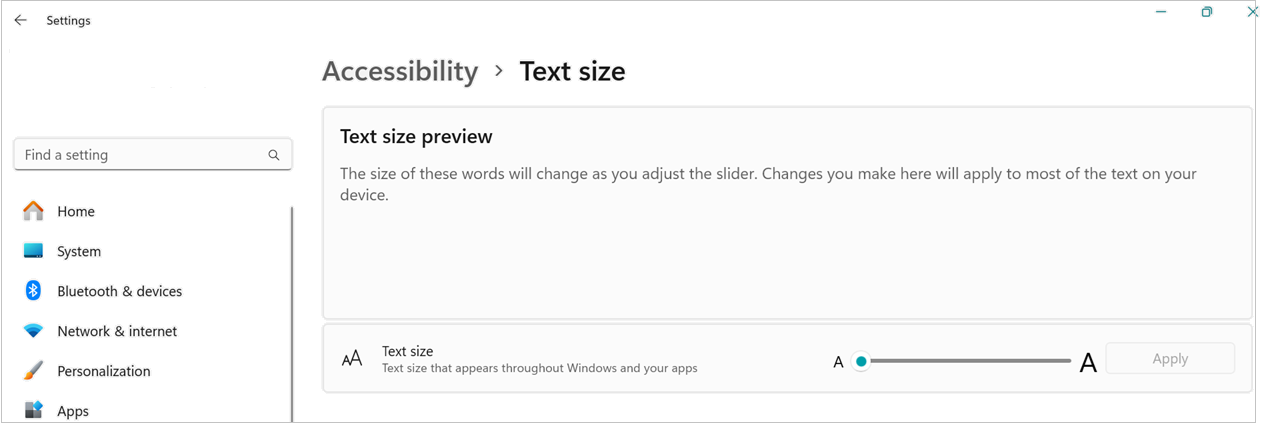
> >hjælp til handicappede>Tekststørrelse . Hvis du kun vil gøre teksten på skærmen større, skal du justere skyderen under Forhåndsvisning af tekststørrelse.
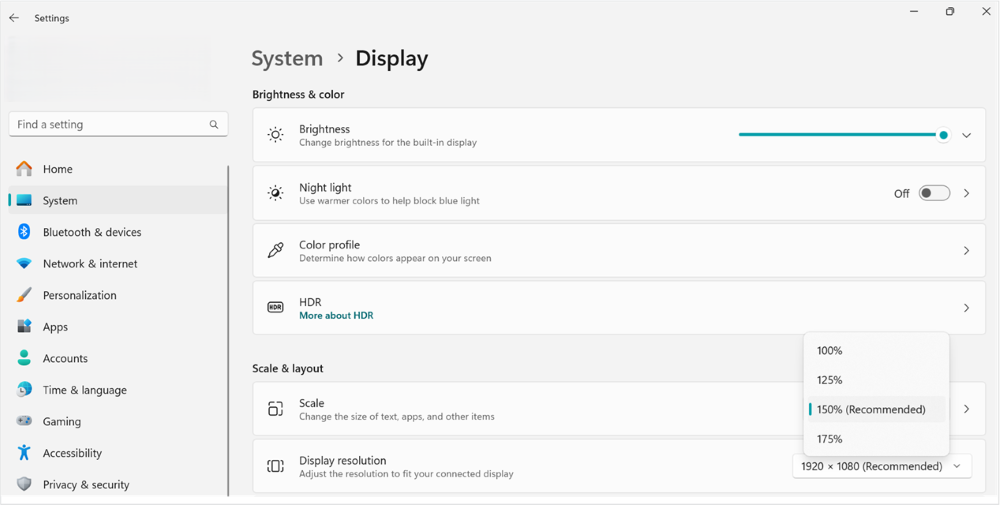
Hvis du vil gøre alt større, herunder billeder og apps, skal du vælge knappen Vis under relateret indstilling og derefter vælge en indstilling i rullemenuen ud for Skaler.
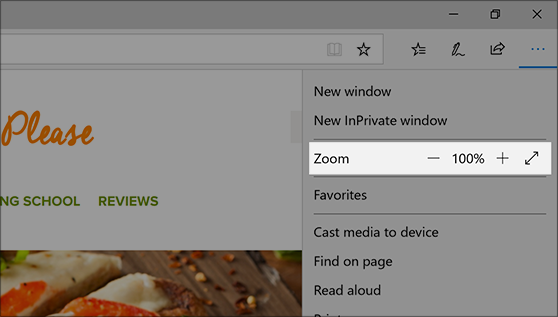
I Microsoft Edge: Vælg Mere i øverste højre hjørne, og zoom derefter ind eller ud.
Brug Forstørrelsesglas: Forstørrelsesglas zoomer ind på dele af skærmen, så de bliver nemmere at se. Hvis du vil åbne Forstørrelsesglas, skal du trykke på Windows-tasten
+ (+). Mens Forstørrelsesglas er åbent, kan du zoome ind og ud ved at trykke på Windows-tasten + Plus-tegn (+) og Windows-tast
+ (-). Hvis du vil lukke Forstørrelsesglas, skal du trykke på Windows-tasten + Esc.