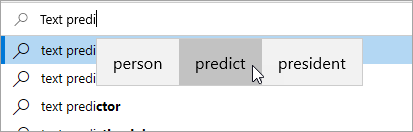
Slå tekstforslag til i Windows for hurtigt at udføre udfordrende ord og fortsætte med at arbejde effektivt. Mens du skriver, vises der forslag over markøren, og du kan nemt vælge det, du ønsker. Ord forudsiges baseret på din stavning; Når du skriver flere bogstaver, vises nye og mere præcise forslag.
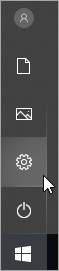
Vælg
 Startindstillinger>
 . Du kan også trykke på Windows-logotasten+I for at åbne Windows-indstillinger.
I Windows-indstillinger skal du vælge
 Tid & sprog.
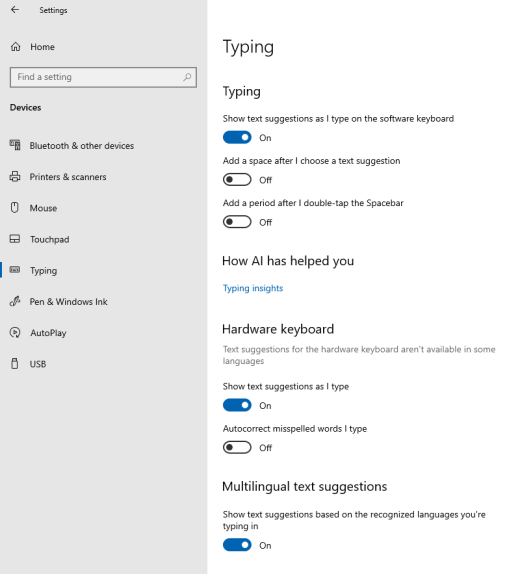
Vælg Indtastning i menuen
 Tid & sprog.
I menuen Indtastning skal du slå kontakten Vis tekstforslag, når du skriver på det fysiske tastatur til. Dette aktiverer tekstforslag, når du skriver på et fysisk tastatur.

Hvis du vil bruge tekstfuldførelse på flere sprog, skal du aktivere kontakten Flersprogede tekstforslag .
Når du har opdateret indstillingerne, kan du prøve at skrive f.eks. en chatbesked i Microsoft Teams, et dokument i Word eller en kommentar til et blogindlæg i din webbrowser. Foreslåede ord vises, mens du skriver.

Hvis du vil indsætte et forslag, skal du gøre et af følgende:
- Vælg den med musen eller med touch (hvis din pc understøtter det).
- Tryk på pil op , brug venstre oghøjre piletast for at gå til det ønskede forslag, og tryk derefter på Enter for at vælge.
Hvis du vil afvise forslagene uden at indsætte nogen af dem, skal du klikke uden for forslagsvinduet eller trykke på Esc.