

Bluetooth LE Audio (Low Energy Audio) er en ny teknologi til lydstreaming via Bluetooth. Det giver din pc og dine lydenheder mulighed for at køre længere på en opladning med forbedret lydkvalitet og reduceret ventetid.
LE Audio tilføjer også understøttelse af høreapparater (høreapparater, cochleaimplantater osv.). Muligheden for at tilslutte og streame til høreapparater er ikke tilgængelig på pc'er, der kun understøtter Bluetooth Classic Audio.
LE Audio-høreapparatfunktioner i Windows
Windows 11-pc'er med LE Audio-understøttelse kan oprette forbindelse direkte til LE Audio-høreapparater, så de direkte kan streame medier og opkaldslyd til høreapparatet.
Fra og med Windows 11, version 24H2, kan du justere forudindstillinger for lyd og lydstyrke for omgivende lyd, der er konfigureret af dig eller din audiolog, fra Indstillinger eller Hurtige indstillinger. Disse kontroller giver dig mulighed for hurtigt at justere dine høreapparaters adfærd, så de passer til forskellige miljøer.
Desuden kan du nu få vist vigtige detaljer for tilsluttede Bluetooth-enheder, f.eks. batterilevetid og forbindelsesstatus. Benyt følgende fremgangsmåde for at bruge denne funktion:
Gå til Indstillinger>for Bluetooth-enheder>& enheder, eller brug følgende genvej:
Bemærk
Forudindstillede og omgivende lydstyrkeindstillinger og tilgængelighed vil variere afhængigt af modellen og konfigurationen af dine høreapparater.
Windows-pc-kompatibilitet med Bluetooth LE Audio-høreapparater
Hvis du vil bruge høreapparater sammen med din Windows 11-pc, skal LE Audio være understøttet på både din pc og din høreenhed. Bluetooth LE Audio er bygget oven på Bluetooth LE-teknologi, men ikke alle pc'er eller høreenheder, der understøtter Bluetooth LE, understøtter også LE Audio. Proprietære teknologier som ASHA (Audio Streaming for Hearing Aids) og MFi (Made for iPhone) høreapparater er ikke baseret på LE Audio, selvom de markedsføres som værende ved hjælp af Bluetooth LE.
Høreapparater med understøttelse af LE Audio begyndte at komme ind på markedet i begyndelsen af 2024. Hvis du vil afgøre, om en høreapparat understøtter LE Audio, skal du gennemse producentens specifikationer for at søge efter Bluetooth LE Audio-understøttelse eller kontakte enhedens producent.
Ikke alle Windows 11-pc'er understøtter LE Audio, selvom pc'en markedsføres som understøttelse af Bluetooth LE. Windows-pc'er med understøttelse af Bluetooth LE Audio begyndte stort set at komme på markedet i 2024, selvom udvalgte 2023-modeller også understøtter det.
Hvis du vil bruge LE Audio-høreapparater, skal din pc:
- Kør Windows 11
- Få integreret Bluetooth LE-understøttelse fra fabrikken
- Få LE Audio-kompatible Bluetooth- og lydundersystemdrivere leveret af producenten
Bemærk
Windows 11 version 24H2 eller nyere kræves for at justere forudindstillinger for lyd og lydstyrken for omgivende lyd.
Få mere at vide om, hvordan du kontrollerer, om din Windows-pc understøtter LE Audio.
Parring af dine høreapparater med din Windows 11-pc
Du kan parre din enhed ved hjælp af Hurtige indstillinger, eller hvis det understøttes, kan du parre enheden med Lynpar.
Pardannelse med hurtige indstillinger
- På din pc skal du vælge netværks-, lyd- eller batteriikonerne (


 ) ud for dato og klokkeslæt i højre side af proceslinjen.
 - Vælg Administrer Bluetooth-enheder
 i Bluetooth-feltet
 i pop op-vinduet med hurtige indstillinger.
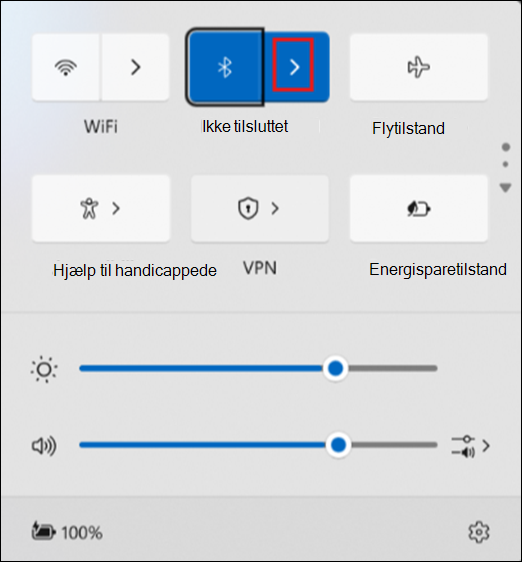
- Tænd din LE Audio-høreapparat, og sørg for, at den er synlig via LE Audio. Hvis du ikke er sikker på, hvordan du tænder for dine høreapparater og gør dem synlige, kan du se instruktionerne, der fulgte med dem, eller kontakte den audiolog, der hjalp dig med at konfigurere dem.
- Vælg din høreenhed, når den vises under Nye enheder.
Parring med Lynpar
Med Lynpar i Windows 11 kan du hurtigt parre en understøttet Bluetooth-enhed med din pc. Hvis Bluetooth LE Audio-høreapparatet understøtter Lynpar, modtager du en meddelelse, når den er i nærheden, og du sætter den i parringstilstand for at gøre den synlig.
Tænd din LE Audio-høreapparat, og sørg for, at den er synlig via LE Audio. Hvis du ikke er sikker på, hvordan du tænder for dine høreapparater og gør dem synlige, kan du se instruktionerne, der fulgte med dem, eller kontakte den audiolog, der hjalp dig med at konfigurere dem.
Hvis det er første gang, du bruger Lynpar, skal du vælge Ja, når du bliver spurgt, om du vil have meddelelser og bruge Lynpar.
Når der vises en meddelelse om, at der blev fundet en ny Bluetooth-enhed, skal du vælge Tilslut.
Hvis du har mere end ét høreapparat, skal du muligvis oprette forbindelse til hver enkelt. Når forbindelsen til det første høreapparat er oprettet, kan du se en meddelelse, hvor der står "Vi fandt det andet høreapparat. Opret forbindelse nu?" Vælg Opret forbindelse for at oprette forbindelse til den anden høreenhed. Når begge er parret, vises dine høreapparater på listen under Dine enheder.
Bemærk
Pardannelse med høreapparater kan tage op til flere sekunder. Ikke alle enheder understøtter Lynpar.
Hvis du har problemer med at parre dine høreapparater, kan du se Parre en Bluetooth-enhed i Windows.
Din parrede høreenhed opretter normalt automatisk forbindelse til din pc, når den tændes. Du kan finde oplysninger om manuel tilslutning til en parret høreapparat i næste afsnit.
Tilslutning til dine høreapparater
Når dine høreapparater er parret med din Windows 11-pc, kan du oprette forbindelse til dem på to måder:
- Din høreapparat kan automatisk oprette forbindelse til din pc, når den tændes.
- Du kan oprette forbindelse til dine høreapparater manuelt via Windows-indstillinger eller brugergrænsefladen Hurtige indstillinger.
Sådan opretter du forbindelse ved hjælp af Hurtige indstillinger:
- Vælg netværks-,lyd- eller batteriikonerne ( ) ud for klokkeslættet og datoen i højre side af proceslinjen.
- Vælg Administrer Bluetooth-enheder i Bluetooth-feltet i pop op-vinduet med hurtige indstillinger.
- Vælg dit høreapparat på listen over parrede enheder for at oprette forbindelse.
Justering af indstillinger for høreapparater på Windows
Fra og med Windows 11, version 24H2, kan kunder justere forudindstillingerne for lyd og omgivende lyd, der er konfigureret af dem eller deres audiolog, direkte fra Indstillinger eller brugergrænsefladen med hurtige indstillinger i Windows.
Justering af forudindstillinger for lyd og lydstyrke for omgivende lyd
Vælg netværks-,lyd- eller batteriikonerne (
) ud for klokkeslættet og datoen i højre side af proceslinjen.Vælg Administrer Bluetooth-enheder
i Bluetooth-feltet i pop op-vinduet med hurtige indstillinger.Tilslut din høreapparat.
Vælg din høreapparat på listen over parrede enheder.
Vælg Egenskaber
 .
.Juster forudindstillinger for lyd og lydstyrken for omgivende lyd efter behov.
Bemærk
Forudindstillinger for lyd og tilgængelighed af omgivende lydkontrol varierer afhængigt af høreapparatmodellen.