
Adgangskoden til din Outlook.com er den samme som adgangskoden til din Microsoft-konto. I nedenstående trin beskrives det, hvordan du ændrer en kendt adgangskode til en personlig Microsoft-konto. Hvis du har brug for at nulstille adgangskoden til din Microsoft-konto, fordi du har glemt den, skal du se Nulstil adgangskoden til din Microsoft-konto i stedet.
Skift adgangskoden til en Microsoft-konto
Hvis du kender den aktuelle adgangskode til din Microsoft-konto, kan du oprette en ny adgangskode ved at logge på account.microsoft.com
Tip
Hvis du allerede er logget på, skal du gå til
 Security og derefter vælge linket
  skift adgangskode øverst på siden.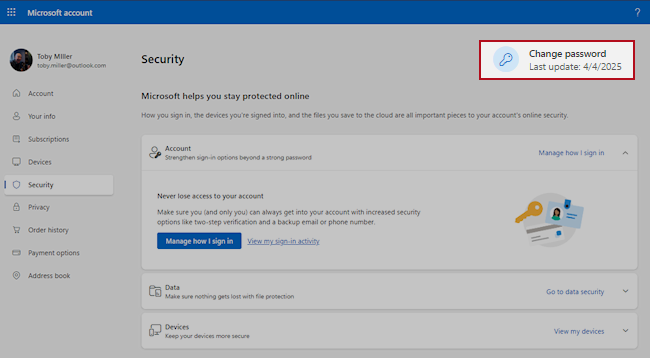
Angiv din nye adgangskode.
Tip
Hvis du ønsker ekstra sikkerhed, kan du vælge at markere afkrydsningsfeltet, hvor du bliver bedt om at opdatere din adgangskode hver 72. dag.
For endnu større sikkerhed kan du fjerne din adgangskode eller kræve to trin for at logge på. Få mere at vide.Markér Gem.
Se Også
Sådan hjælper du med at beskytte din Microsoft-konto
Sådan bliver du adgangskodefri med din Microsoft-konto
Sådan bruger du totrinsbekræftelse med din Microsoft-konto
Min Outlook.com-konto er blevet hacket
Fjern blokeringen af min Outlook.com-konto
Har du brug for mere hjælp?
Kan du ikke logge på?
Hvis du ikke kan logge på din Microsoft-konto, kan de fleste problemer identificeres af vores hjælpeværktøj til logon.
Kontakt support
Hvis du har brug for teknisk support, skal du gå til Kontakt Microsoft Support, angive dit problem og vælge Få hjælp. Hvis du stadig har brug for hjælp, skal du vælge Kontakt support for at blive dirigeret til den bedste supportmulighed.
Vigtig
For at beskytte din konto og dens indhold har vores supportmedarbejdere ikke tilladelse til at sende links til nulstilling af adgangskode eller få adgang til og ændre kontooplysninger.