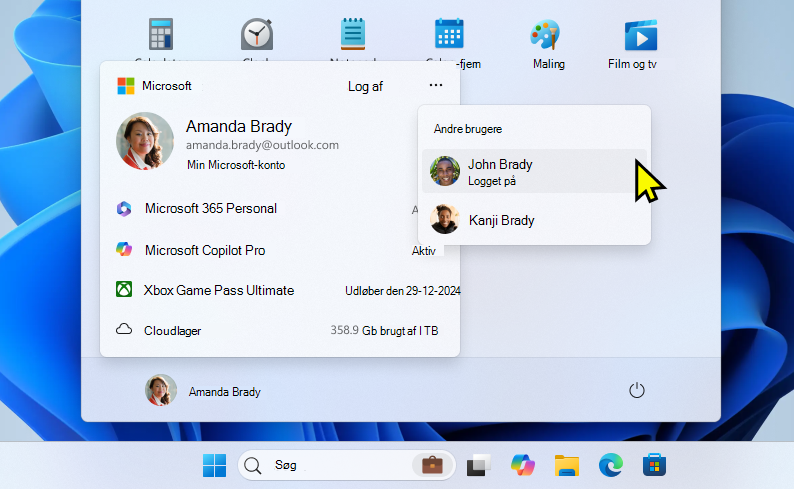
I denne artikel beskrives logon, log af, lås og skift af brugerkontohandlinger i Windows. Udvid følgende afsnit for at få mere at vide.
Log på
At logge på Windows henviser til processen med at bekræfte din identitet for at få adgang til din Windows-enhed. Denne proces hjælper med at beskytte dine personlige oplysninger og indstillinger mod uautoriseret adgang.
Når du logger på, kan du bruge en adgangskode, en pinkode eller biometriske data som f.eks. et fingeraftryk eller ansigtsgenkendelse, hvis du har konfigureret Windows Hello.
- Tænd din enhed. Hvis den allerede er slået til, skal du kontrollere, at du er på logonskærmen.
- Vælg din konto, hvis du bliver bedt om det. Hvis du er den eneste bruger, bør din konto være valgt som standard.
- Angiv din adgangskode eller pinkode, hvis du har konfigureret en. Hvis du bruger en Microsoft-konto, skal du kontrollere, at du bruger adgangskoden til denne konto.
Hvis du har konfigureret Windows Hello, kan du bruge ansigtsgenkendelse, fingeraftryk eller en pinkode i stedet for din adgangskode for at logge på hurtigere og mere sikkert.
Når du har angivet dine legitimationsoplysninger, skal du trykke på Enter eller klikke på logonpilen for at få adgang til skrivebordet i Windows.
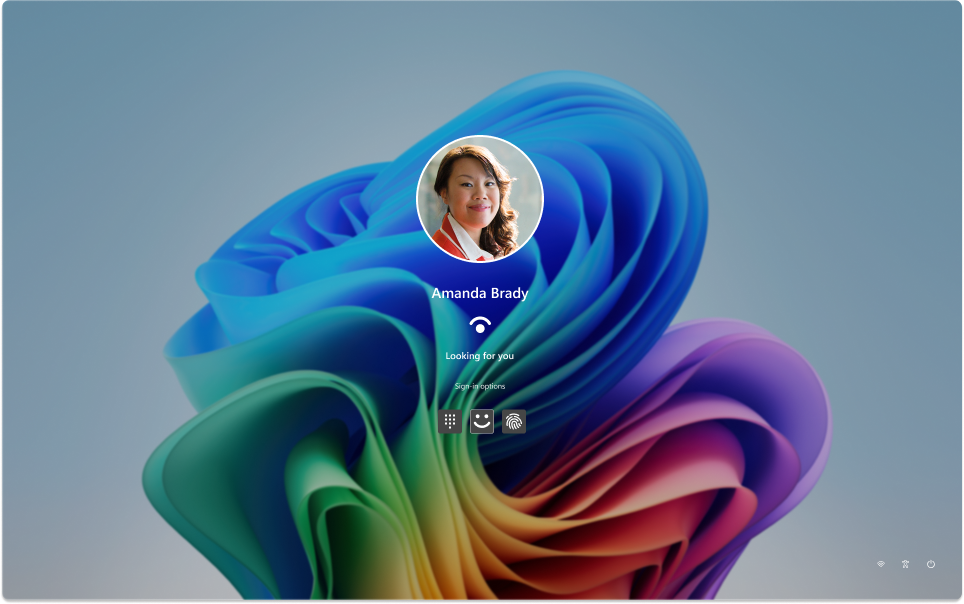
Hvis du har problemer med at logge på, kan du nulstille din adgangskode eller pinkode fra logonskærmen. Se efter linkene Jeg har glemt min adgangskode eller jeg har glemt min pinkode for at starte nulstillingsprocessen.
- Hvis du har problemer med Windows Hello, kan du se under Fejlfinding af problemer med Windows Hello
- Hvis du har en lokal konto, skal du følge instruktionerne i Nulstil adgangskoden til din lokale Windows-konto
- Du kan finde hjælp til din pinkode under Nulstil din pinkode, når du ikke er logget på Windows
Log af
At logge af Windows er processen, hvor du lukker din session og sikrer, at din konto ikke længere er aktiv på enheden. Dette hjælper med at opretholde din kontos sikkerhed og personlige oplysninger, da det forhindrer andre i at få adgang til dine personlige filer, programmer og indstillinger.
Når du logger af, lukkes alle åbne programmer, og arbejde, der ikke er gemt, kan gå tabt. Det er altid en god idé at gemme dit arbejde, før du logger af.
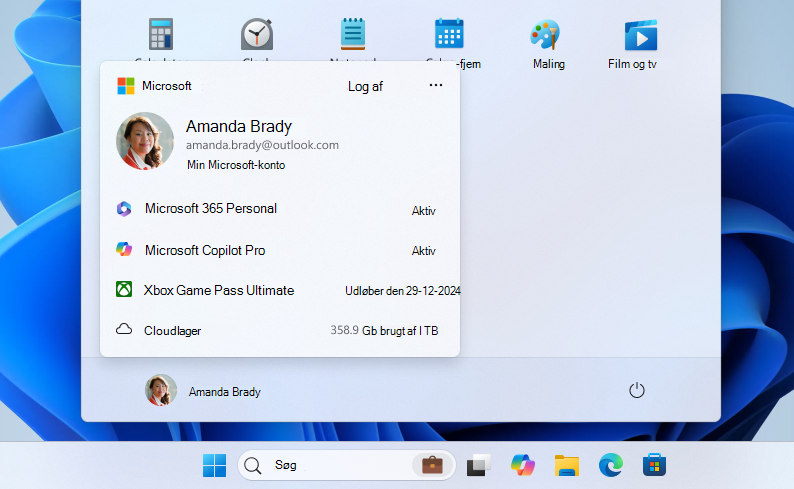
Hvis du vil logge af Windows, skal du vælge Start , vælge dit brugerbillede eller ikonet Konti
 og vælge Log af.
Lås
Ved at låse din Windows-enhed kan du hurtigt sikre din enhed, mens du holder dine programmer og filer åbne i baggrunden. Når du låser din enhed, skal alle, der forsøger at få adgang til den, angive din adgangskode, pinkode eller bruge biometrisk godkendelse, hvis du har konfigureret Windows Hello. Dette er nyttigt, hvis du har brug for at gå væk fra din enhed, men ikke vil lukke alt, hvad du arbejder på.
Hvis du vil låse din Windows-enhed, kan du:
- Tryk på Windows-tasten
+ L på tastaturet
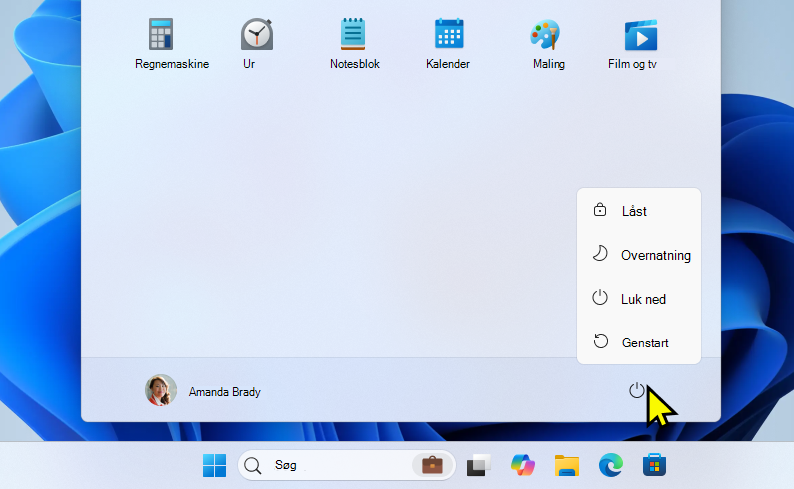
- Du kan også vælge Start , vælge tænd/sluk-ikonet
 og vælge Lås
Bemærk
i tidligere versioner af Windows 11 vises Lås-handlingen under menuen Konti .
Skift bruger
Når du skifter brugerkonto i Windows, kan du flytte mellem forskellige brugerkonti på den samme enhed uden at lukke nogen programmer eller afslutte den aktuelle session. Dette giver flere brugere mulighed for hurtigt at få adgang til deres egne konti og arbejdsområder uden at afbryde arbejdsgangen. Det er især nyttigt, hvis en enhed deles af flere personer.
Hvis du vil skifte bruger, skal du vælge Start , vælge dit brugerbillede eller ikonet Konti og vælge  . Vælg derefter den brugerkonto, du vil skifte til.
Bemærk
På enheder, der administreres af en organisation, har du den ekstra Skift brugerindstilling .