
Afskriftsoversættelser til videoer, hvor du betaler efter farten, i Microsoft 365
Konfigurer fakturering, når du er på farten
Konfigurer dokumentbehandling for Microsoft 365
Aktivér transskriberingsoversættelser i Microsoft 365 Administration
Sådan oversætter du afskrifter i videoer
Oversigt
Arbejder du i en flersproget organisation? Gør dit indhold mere inkluderende ved at oprette videoer, som dine kollegaer nemt kan se og forstå på deres primære sprog. Transskriberingsoversættelser giver dig mulighed for at oversætte afskriften og underteksterne på videoer til mere end 100 understøttede sprog. Når de er oversat, kan brugerne vælge den oversatte afskrift og billedtekster, mens de ser videoen.
Microsoft 365 giver en robust og prisbillig løsning til oversættelse af din videoafskrift.
Forudsætninger
Hvis du vil bruge betaling efter behov, skal du bruge:
- Et Azure abonnement i den samme lejer som Microsoft 365
- En Azure ressourcegruppe i det pågældende abonnement
Hvis du allerede har disse ressourcer til andre formål, kan du også bruge dem til dokumentbehandling.
Du kan finde oplysninger om, hvordan du opretter et Azure-abonnement, under: Opret dine første Azure abonnementer.
Du kan finde oplysninger om, hvordan du opretter en Azure ressourcegruppe, under: Administrere Azure ressourcegrupper ved hjælp af Azure Portal.
Konfigurer fakturering, når du er på farten
Du kan få mere at vide om, hvordan du gør, ved at gå til: Konfigurer fakturering, når du er på farten.
Konfigurer dokumentbehandling for Microsoft 365
Du kan få mere at vide ved at gå til: Konfigurer dokumentbehandling.
Aktivér transskriberingsoversættelser i Microsoft 365 Administration
Du skal have globale administrator- eller AI-administratortilladelser for at kunne få adgang til Microsoft 365 Administration og aktivere transskriberingsoversættelser. Du skulle allerede have konfigureret fakturering, når du er på farten , samt konfigureret dokumentbehandling.
- Gå til Microsoft 365 Administration

- I venstre navigationspanel skal du klikke på Konfiguration
- Rul ned, indtil du finder sektionen Files og indhold, og klik på indstillingen Brug ai-indhold med Microsoft Syntex

- Når du er i Brug ai-indhold med Microsoft Syntex, og under Introduktion skal du finde og klikke på
 Administrer Microsoft Syntex kort
- Navigationspanelet åbnes til højre. Find og klik på
 Video
Video
- Hvis du vil ændre status, skal du klikke på
 Rediger link fra
- Hvis du vil aktivere videooversættelser, skal du klikke på til/fra-knappen til Til og klikke på knappen Gem

- Til sidst skal du klikke
 i øverste venstre panelhjørnet og validere, at Status for videooversættelse er indstillet til Til. Du kan lukke
  panelet nu.

- Du bør nu kunne oversætte afskrifter i videoer i Microsoft 365. Se næste afsnit for at få mere at vide.
Sådan oversætter du afskrifter til videoer i Microsoft 365
Videoejere kan oversætte en eksisterende afskrift på mere end 100 forskellige sprog og gøre dem let tilgængelige som afskrifter og undertekster for alle videofremvisere.
Hvis du vil oversætte en afskrift, skal du vælge Videoindstillinger i højre side af webafspilleren. Udvid sektionen Afskrifter og billedtekster , hvis den er lukket, og vælg derefter Oversæt.

Bemærk
Videoen skal indeholde mindst én afskrift, før knappen Oversæt vises. Følgende artikel: "Få vist, rediger og administrer videoafskrifter og billedtekster" indeholder oplysninger om, hvordan du genererer eller uploader en afskriftsfil.
I dialogboksen Oversæt skal du vælge den afskrift, du vil oversætte, på rullelisten Fra sprog . Og det sprog, som afskriften oversættes på, i rullelisten Oversæt til .

Vælg derefter Oversæt.
Afhængigt af videoens længde kan oversættelsen af afskriften tage et par minutter.
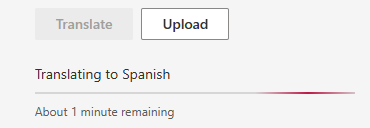
Den netop oversatte afskrift vil blive vist i sektionen Afskrifter og billedtekster med den samme tilgængelige funktionalitet for hver afskrift som f.eks.: download, sletning, erstatning, søgning og redigering. Du kan få mere at vide om afskriftsfunktioner under: Få vist, rediger og administrer videoafskrifter og billedtekster.

På hans tid vil den netop oversatte afskrift være tilgængelig for alle videofremvisere som undertekster eller i afskriftsruden.
Vigtig
Hver gang en afskrift er blevet oversat, bliver du opkrævet baseret på antallet af tegn, der er oversat fra kildeafskriften, med den aktuelle hastighed for denne faktureringsmåler. Der er ingen gebyrer for at få vist en oversat afskrift.
Understøttede sprog
 Afrikaans (af), albansk (sq), amharisk (am), arabisk (ar), armensk (hy), assamesisk (as), aserbajdsjansk (latinsk) (az), Bangla (bn), Bashkir (ba), baskisk (eu), bosnisk (latinsk) (bs), bulgarsk (bg), kantonesisk (traditionelt) (yue), catalansk (ca), kinesisk forenklet (zh-Hans), kinesisk traditionelt (zh-Hant), kroatisk (hr), tjekkisk (cs), dansk (da), Dari (prs), Divehi (dv), hollandsk (nl), engelsk (en), estisk (et), færøsk (fo), Fijian (fj), Filippinsk (fil), finsk (fi), fransk (fr), fransk (Canada) (fr-ca), galisisk (gl), georgisk (ka), tysk (de), græsk (el), Gujarati (gu), haitiansk kreolsk (ht), hebraisk (han), hindi (hi), ungarsk (hu), islandsk (is), indonesisk (id), iuinnaqtun (ikt), Inuktitut (iu), Inuktitut (latinsk) (iu-Latn), irsk (ga), italiensk (det), japansk (ja), Kannada (kn), kasakhisk (kk), Khmer (km), koreansk (ko), kurdisk (central) (ku), Kirgisisk (kyrillisk) (kyrillisk), Lao (lo), lettisk (lv), litauisk (lt), makedonsk (mk), Malagasy (mg), malajisk (latinsk) (ms), Malayalam (ml), maltesisk (mt), Maori (mi), Marathi (mr), mongolsk (kyrillisk) (mn-cyrl)), mongolsk (traditionel) (mn-Mong), Myanmar (min), nepalesisk (ne), norsk (nb), Odia (eller), Pashto (ps), persisk (fa), polsk (pl), portugisisk (Brasilien) (pt), portugisisk (Portugal) (pt-pt), Punjabi (pa), Queretaro Otomi (otq), rumænsk (ro), Russisk (ru), samoansk (latinsk) (sm), serbisk (kyrillisk) (sr-cyrl), serbisk (latinsk) (sr-Latn), slovakisk (sk), slovensk (sl), somalisk (arabisk) (så), spansk (es), swahili (latinsk) (sw), svensk (sv), tahitiansk (ty), Tamil (ta), tatar (latinsk) (tt), Telugu (te), thai (th), tibetansk (bo), Tigrinya (ti), Tongan (til), tyrkisk (tr), turkmensk (latinsk) (tk), ukrainsk (uk), Øvre Sorbian (hsb), Urdu (din), Uyghur (arabisk) (ug), Usbekisk (latinsk) (uz), vietnamesisk (vi), walisisk (cy), Zulu (zu).