
Du kan når som helst starte en scanning efter malware.
Bemærk
Microsoft Defender tilbyder i øjeblikket antimalware på Windows, Android og macOS.
Fra dashboardet til Microsoft Defender
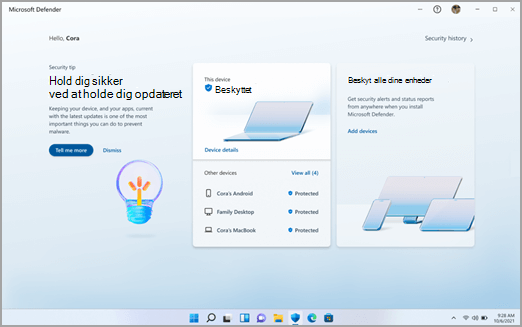
Vælg Enhedsoplysninger
Vælg Administrer i Windows Sikkerhed
Vælg Hurtig scanning
Tip
- Hvis du vil have en dybere scanning, skal du vælge Scanningsindstillinger i stedet for at vælge Hurtig scanning i trin 3 og vælge den ønskede type scanning.
- Kør Microsoft Defender Offline for at få den mest fuldstændige scanning. Du kan finde flere oplysninger under Hjælp med at beskytte min pc med Microsoft Defender Offline.
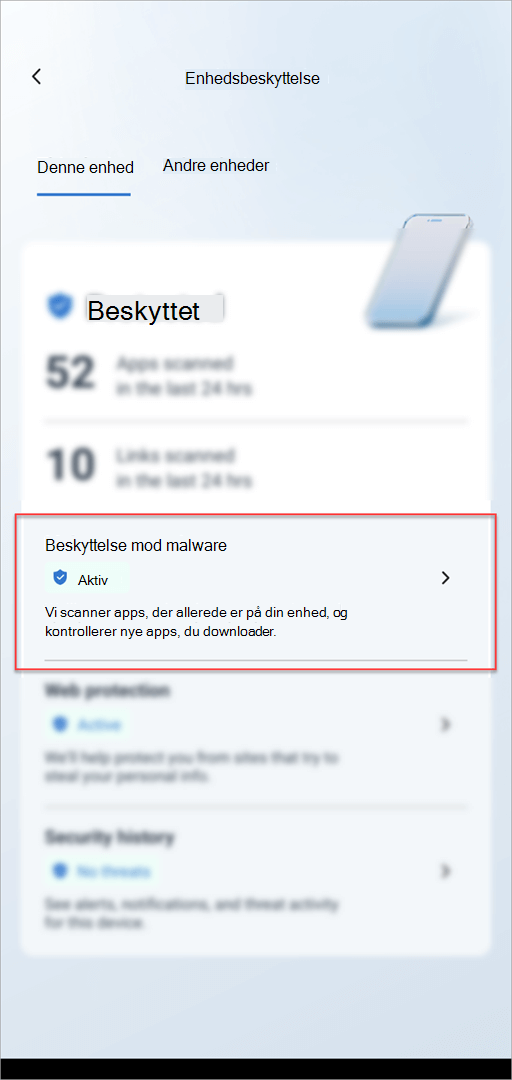
Når scanningen er fuldført, fortæller Defender dig, om den har fundet noget.
Hvornår skal jeg køre en scanning?
Hvis du har mistanke om, at enheden kan være inficeret, eller hvis du vil bekræfte, at en tidligere infektion ser ud til at være rengjort, skal du få Defender til at starte en scanning.
Tegn på, at din enhed kan have malware, omfatter:
- Pludselig kører meget langsommere end normalt
- Betydeligt fald i batterilevetiden
- En uventet stigning i dataforbruget
Nogle af disse symptomer kan betyde, at en ukendt proces kører i baggrunden og bruger dine enhedsressourcer.
Andre ledetråde omfatter:
- Uventede reklamer eller pop op-reklamer
- Få omdirigeret til helt forskellige websteder, når du forsøger at søge på internettet