Beskyt dine Android-, iPhone-, Mac- og Windows-enheder mod trusler ved at installere Microsoft Defender. Download Microsoft Defender på dine enheder ved enten at:
Vi opfordrer dig til at installere Microsoft Defender på mindst fem enheder pr. person.
Åbn https://aka.ms/AndroidDefender (eller scan QR-koden nedenfor) på din Android-enhed for at gå til Microsoft Defender i Google Play Butik.
Bemærk
Hvis din enhed både har en Personlig profil og en Arbejdsprofil, skal du installere appen i den Personlige profil.

Følg installationstrinnene på siden Play Store.
Når du har installeret den, skal du logge på med din personlige Microsoft-konto (f.eks @outlook.com. , @hotmail.comeller @live.com) den der er knyttet til dit Microsoft 365-abonnement.
Når du første gang logger på Microsoft Defender på Android, fører vi dig gennem et par nemme trin, der starter med konfigurationen af webbeskyttelse. Under denne proces beder vi dig om at give Defender tilladelse til at gøre to ting: køre i baggrunden og bruge tjenesten Tilgængelighed.
Køre i baggrunden
Et sikkerhedsværktøj, der kun virker nogle gange, er ikke nær så effektivt. Du ønsker, at Microsoft Defender altid skal passe på din ryg og beskytte dig mod skadelige websteder, du ikke forventede. For at gøre dette skal Defender have tilladelse til at køre i baggrunden.
Tjenesten Tilgængelighed
For at sikre, at det websted, du besøger, ikke er kendt for at være farligt, skal Defender kunne se adressen. For at gøre det på Android bruger vi tjenesten Hjælp til handicappede at læse, næsten bogstaveligt talt, adressen fra din browser.
Vigtig
Kun én app ad gangen kan have tilladelse til at bruge tjenesten Hjælp til handicappede. Hvis du giver denne tilladelse til en anden app, slås webbeskyttelse i Defender fra.
Når du har konfigureret webbeskyttelse, konfigurerer vi beskyttelse mod malware. For at gøre dette er vi nødt til at bede om et par flere tilladelser.
Få adgang til enhedslager
Microsoft Defender scanner apps og filer på din enhed for at holde øje med mulige trusler. For at gøre det, skal den have adgang til disse filer. Vi bruger kun denne tilladelse til at søge efter skadelige apps, en proces, der udelukkende foregår på din enhed. Der sendes ingen oplysninger om dine apps eller filer til Microsoft.
Send meddelelser
Hvis du vil have Microsoft Defender til at fortælle dig, at hvis vi finder en trussel, skal du give os tilladelse til at sende dig meddelelser på din enhed.
Køre i baggrunden
Bemærk
Hvis du allerede har tilladt, at Microsoft Defender kører i baggrunden til webbeskyttelse, bliver du ikke bedt om denne tilladelse igen.
Det er en fuldtidsopgave at beskytte din enhed, men du vil sandsynligvis bruge den til andre ting, f.eks. til at sende sms'er, spil, arbejde og underholdning. Ved at tillade, at Microsoft Defender kører i baggrunden, giver du os mulighed for at hjælpe dig med at være sikker hele tiden.
Lad os slutte af med en scanning
Til sidst kører Microsoft Defender en indledende scanning af din enhed for at se, om der allerede er trusler på den. Denne scanning tager normalt kun et minut eller to.
Hvis den indledende scanning finder trusler, giver Microsoft Defender dig besked og hjælper dig med at fjerne dem.
- Åbn https://aka.ms/iosDefender (eller scan QR-koden nedenfor) på din iOS-enhed for at gå til Microsoft Defender i Apple-App Store, og følg installationstrinnene.

- Når du har installeret den, skal du logge på med din personlige Microsoft-konto (f.eks @outlook.com. , @hotmail.comeller @live.com) den der er knyttet til dit Microsoft 365-abonnement.
Når du første gang logger på Microsoft Defender på iOS, guider vi dig gennem et par nemme trin til at konfigurere webbeskyttelse. Under denne proces beder vi dig om at give Defender tilladelse til at gøre to ting: konfigurere et lokalt virtuelt privat netværk (VPN) og tillade meddelelser.
En lokal VPN?
På grund af de indbyggede sikkerhedsindstillinger i iOS kan andre apps ikke se adressen (URL-adressen), som en app forsøger at åbne, heller ikke dem, der åbnes i webbrowseren. For at sikre, at det websted, du besøger, ikke er kendt for at være farligt, skal Defender kunne se adressen.
For at gøre det konfigurerer vi en lokal VPN. Det kaldes en lokal VPN, fordi den aldrig forlader din enhed – det er blot en forbindelse mellem din browser og Microsoft Defender, der kører på din enhed.
Når du klikker på et link, sender browseren den adresse, du går til via det lokale VPN, til Defender. Defender kontrollerer adressen og lader derefter (hvis den er god) browseren åbne det pågældende websted. Det hele sker så hurtigt, at du ikke engang bemærker det.
Tillad meddelelser
Hvis webstedet findes skadeligt, kommer meddelelser ind i billedet. Vi blokerer adgangen til webstedet, men iOS giver os ikke mulighed for at give dig besked om problemet i browseren, så i stedet sender vi dig en meddelelse, der fortæller dig, at det websted, du forsøger at gå til, er farligt. Fra denne meddelelse kan du lukke browserfanen og holde dig sikker. Eller, hvis du er helt sikker på, at webstedet er sikkert, kan du vælge at fortsætte til webstedet alligevel.
Vigtig
Du kan vælge ikke at tillade meddelelser, og webbeskyttelse fungerer stadig, men du får ikke besked om, at det var Defender, der blokerede det websted, du forsøgte at gå til.
Når du installerer Microsoft 365-apps på din Windows-enhed, installeres Microsoft Defender-appen automatisk for dig sammen med de andre apps. Hvis du har installeret Microsoft 365-appsene, før Defender blev udgivet, og du stadig har et aktivt Microsoft 365 Family- eller Personal-abonnement, blev Defender-appen automatisk føjet til din Windows-enhed som en del af en opdatering.
Vigtig
Selvom Microsoft Defender er installeret, aktiveres det ikke, før du logger på appen.
Du skal bare starte det fra menuen Start (eller klikke på knappen nedenfor) og logge på med den personlige Microsoft-konto, du bruger til Microsoft 365.
Hvis din Windows-enhed er konfigureret til enkeltlogon (SSO), logger Microsoft Defender-appen dig på, uden at du skal skrive dit brugernavn og din adgangskode, hver gang du bruger appen. Microsoft Defender-appen logger dig også på, uden at du behøver at starte den, hvis Microsoft Defender Antivirus er dit primære antivirusprogram. Få mere at vide om, hvordan den Microsoft-konto eller arbejds- eller skolekonto, du bruger til at logge på Windows, kan bruges til at logge på andre apps på din enhed på aka.ms/sso-info. Hvis du vil forhindre SSO, skal du logge af eller fjerne Microsoft Defender-appen.
Hvis du ikke har et aktivt Microsoft 365-abonnement lige nu
- Åbn https://aka.ms/WindowsDefender for at gå til Microsoft Defender i Microsoft Store, og vælg Installér.
- Når du har installeret den, skal du logge på med din personlige Microsoft-konto (f.eks @outlook.com. , @hotmail.com, eller @live.com).
Sådan fjerner du Defender
Find Microsoft Defender i menuen Start, højreklik på det, og vælg Fjern.
Hvis du fjerner appen, geninstalleres den ikke automatisk. Du kan geninstallere det manuelt ved at gå til https://aka.ms/WindowsDefender og vælge Installer.
Bemærk
Microsoft Defender på Mac kræver macOS 10.14 eller nyere.
- Åbn https://aka.ms/MacDefender på enheden for at downloade WDAV. PKG-installationsfil.
- Åbn WDAV-pakkefilen på din Mac, og følg installationstrinnene.
- Når du har installeret den, skal du logge på med din personlige Microsoft-konto (f.eks @outlook.com. , @hotmail.comeller @live.com) den der er knyttet til dit Microsoft 365-abonnement.
Når du første gang logger på Microsoft Defender på Mac, guider vi dig gennem et par nemme trin til at konfigurere beskyttelse mod malware på din enhed.
Under denne proces er vi nødt til at give Microsoft Defender et par tilladelser, så det kan beskytte dig.
Systemadgang
Til at begynde med skal du åbne sikkerhedsindstillingerne og derefter følge disse trin:
1. Vælg hængelåsen nederst til venstre, så du kan foretage ændringer. Du bliver bedt om at angive din adgangskode eller anden godkendelse.
2. Du får vist en meddelelse, hvor der står, at noget systemsoftware kræver din opmærksomhed, før det kan bruges. Vælg knappen Detaljer .
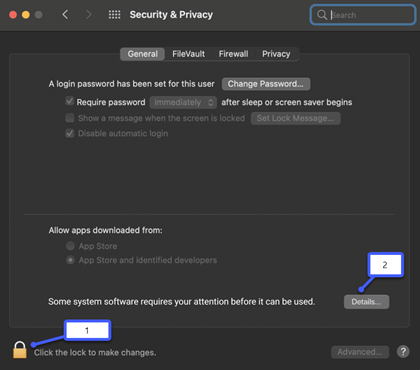
3. Hvis du får vist en dialogboks, hvor du bliver bedt om at vælge Microsoft Defender og Microsoft Defender-udvidelse, skal du vælge begge og derefter OK.
Bemærk
Hvis du bruger macOS Catalina (10.15), ser du muligvis blot en Tillad-knap i stedet for Detaljer.
Når det er gjort, skal du vælge hængelåsen igen for at forhindre yderligere ændringer.
Få adgang til filer
Derefter skal vi have tilladelse til at få adgang til dine filer. Microsoft Defender scanner apps og filer på udkig efter trusler, og det kan kun gøres, hvis det har tilladelse til at få adgang til filerne. Vi beder dig om at vælge Åbn indstillinger for beskyttelse af personlige oplysninger og derefter følge disse trin:
1. Vælg Fuld diskadgang.
2. Vælg Microsoft Defender og (hvis du kan se det) Microsoft Defender-udvidelse.
Lad os slutte af med en scanning
Til sidst kører Microsoft Defender en indledende scanning af din enhed for at se, om der allerede er nogen trusler på den. Scanningen kan tage et stykke tid – afhængigt af enhedens hastighed og hvor mange apps du har – men du kan blive ved med at bruge computeren, mens scanningen kører i baggrunden.
Hvis den indledende scanning finder trusler, giver Microsoft Defender dig besked og hjælper dig med at fjerne dem.
Tip
Hvis Microsoft Defender er installeret og kører, kan du se ikonet på titellinjen tæt på uret øverst til højre.

Hvis du er en del af et Microsoft 365 Family-abonnement, er det sidste trin at beslutte, om du vil dele din sikkerhedsstatus med dine familiearrangører. Familieorganisatoren er den person, der oprettede Microsoft 365 Family-abonnementet, og alle andre familiemedlemmer, som den pågældende person har valgt som familiearrangører.
Ved at dele din sikkerhedsstatus gør du det nemmere for familiearrangørerne at hjælpe med at beskytte dine enheder og din identitet. Dette deler kun oplysninger om overvågning af sikkerhed og identitetstrusler fra Defender, ikke andre oplysninger om din enhed eller nogen af dine personlige filer. Du kan finde flere oplysninger under Beskyt hele familien med Microsoft Defender.
Når den proces er færdig, fører vi dig til dit Microsoft Defender-dashboard, og så er du klar.



 Kopiér link