

Udvidelser eller tilføjelsesprogrammer er enkle værktøjer, der tilpasser din Browseroplevelse og giver dig mere kontrol. Sådan tilføjer, deaktiverer og fjerner du dem i Microsoft Edge  .
.
Find og føj en udvidelse til Microsoft Edge
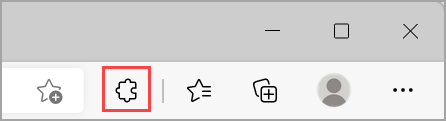
I Microsoft Edge skal du vælge Udvidelser,der er placeret til højre for browserens adresselinje.
Bemærk
Hvis du ikke kan se Udvidelser til højre for adresselinjen i browseren, skal du vælge Indstillinger og flere
 >udvidelser.
Vælg Hent udvidelser til Microsoft Edge.
Find den udvidelse, du vil tilføje, og vælg Hent.
I den prompt, der viser de tilladelser, der kræves af udvidelsen, skal du nøje gennemse tilladelserne og derefter vælge Tilføj udvidelse , hvis du vil fortsætte.
Du får vist en meddelelse om, at udvidelsen er tilføjet.
Føj en udvidelse til Microsoft Edge fra Chrome Webshop
Udvidelser, der er designet til Google Chrome, kan også bruges i Microsoft Edge.
- Gå til Chrome Webshop i Microsoft Edge.
- Søg efter den ønskede udvidelse, og åbn siden med produktoplysninger ved at vælge dens felt.
- Vælg knappen Hent udvidelse på banneret øverst på siden eller knappen Hent på siden.
- Hvis du ikke har tilladt udvidelser fra andre butikker, får du muligvis vist en dialogboks til at tillade udvidelser fra andre butikker. Vælg Tillad.
- I den prompt, der viser de tilladelser, der kræves af udvidelsen, skal du nøje gennemse tilladelserne og vælge Tilføj udvidelse , hvis du vil fortsætte.
- Du får vist en meddelelse om, at udvidelsen er tilføjet.
Slå en udvidelse fra i Microsoft Edge
- I Microsoft Edge skal du vælge Udvidelser , der er placeret til højre for browserens adresselinje, og derefter vælge Administrer udvidelser.
- Vælg til/fra-knappen ud for den udvidelse, du vil slå fra.
Fjern en udvidelse fra Microsoft Edge
Hvis du vil fjerne en udvidelse, skal du vælge en af følgende metoder:
- I Microsoft Edge skal du markere og holde (eller højreklikke) på ikonet for den udvidelse, du vil fjerne (til højre for adresselinjen i browseren). Vælg Fjern fra Microsoft Edge>Fjern.
- Til højre for adresselinjen i browseren skal du vælge Udvidelser og vælge Flere handlinger ud for den udvidelse, du vil fjerne. Vælg derefter Fjern fra Microsoft Edge>Fjern.
Anmeld misbrug
Hvis du finder noget på webstedet for Microsoft Edge-tilføjelsesprogrammer, der overtræder politikkerne for Microsoft Edge-tilføjelsesprogrammer, indeholder malware, krænker ophavsret eller er stødende eller stødende, så fortæl os det.
- Log på webstedet for Microsoft Edge tilføjelsesprogrammer.
- Vælg den udvidelse, du vil rapportere.
- Vælg Rapportér misbrugtil højre for det vindue, der åbnes.
- Udfyld formularen, og vælg Send.
Giv en bedømmelse eller feedback
Hvis du vil give en bedømmelse eller feedback, skal du åbne en udvidelse på webstedet for Microsoft Edge tilføjelsesprogrammer og vælge Tilføj en anmeldelse.