
Resumé
Tillad midlertidigt cookies og webstedsdata i Microsoft Edge for at aktivere tilpasset browsing, webstedsfunktionalitet og forbedret onlineoplevelse. Du kan når som helst administrere cookietilladelser, styre, hvor mange webstedsdata der deles, og justere indstillingerne for beskyttelse af personlige oplysninger i Edge. I denne artikel forklares det, hvordan du midlertidigt tillader cookies, administrerer sporingsindstillinger og fjerner gemte webstedsdata i Microsoft Edge.
For at beskytte dine personlige oplysninger kan du i Microsoft Edge tilpasse dit niveau af sporingsforebyggelse med tre forskellige indstillinger, hvis sporingsforebyggelse er aktiveret.
- Grundlæggende – Denne indstilling tillader de fleste trackere på tværs af alle websteder, indhold og annoncer vil sandsynligvis blive tilpasset, og websteder vil fungere som forventet.
- Balanceret (anbefales) – Denne indstilling blokerer trackers fra websteder, du ikke har besøgt, indhold og reklamer vil sandsynligvis være mindre tilpassede, og websteder vil fungere som forventet.
- Streng – Denne indstilling blokerer størstedelen af trackers fra alle websteder, indhold og annoncer vil sandsynligvis have minimal tilpasning, og dele af websteder fungerer muligvis ikke.
Nogle gange kan beskyttelse af personlige oplysninger betyde, at dele af websteder ikke fungerer korrekt. Afhængigt af dine indstillinger for beskyttelse af personlige oplysninger og det indhold, du kommunikerer med, får du muligvis vist følgende meddelelse, når du besøger et websted, hvor du bliver spurgt, om du vil tillade et andet websted at få adgang til cookies og webstedsdata:
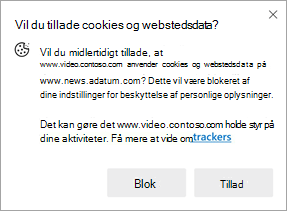
Hvis du tillader denne adgang, vil indholdet fungere korrekt. Ellers vil indholdet fortsat være blokeret af dine indstillinger for beskyttelse af personlige oplysninger.
Hvis det er tilladt, kan det anmodende websted få adgang til sine egne cookies og webstedsdata, mens du er på det websted, hvor meddelelsen blev vist. Denne tilladelse gives i 30 dage fra det tidspunkt, hvor du første gang tillod den. Efter 30 dage udløber tilladelsen automatisk.
Disse midlertidige godtgørelser kan give websteder mulighed for at spore aktiviteten på tværs af internettet. Du kan fjerne disse tilladelser når som helst ved at:
- Vælg Indstillinger med mere
 >Indstillinger
  >Beskyttelse af personlige oplysninger, søgning og tjenester.
 - Vælg Cookies, vælg derefter Se alle cookies og webstedsdata.
- Under Cookies og data, der er gemt for websteder, du har besøgt, skal du vælge rullemenuen for det websted, du vil fjerne.
- Vælg ikonet Slet .
Du kan finde flere oplysninger under Administrer cookies i Microsoft Edge.