Resumé
Microsoft Edge-funktioner har til formål at gøre internettet mere tilgængeligt og inkluderende for alle. Læsetilstand giver brugerne mulighed for at få adgang til en fokuseret læseflade ved at fjerne distraktioner fra understøttede websider med nyttige værktøjer som f.eks. Højtlæsning, Oversæt, Opsummer og Copilot, alt sammen på ét nemt sted. Denne artikel forklarer, hvordan du aktiverer læsetilstand, bruger Højtlæsning, oversætter websider og får adgang til mange andre funktioner i Læsetilstand i Microsoft Edge.
Læsetilstand i Microsoft Edge forenkler websidelayout, rydder op og hjælper dig med at tilpasse din læseoplevelse. Der er også mange fantastiske lærings- og tilgængelighedsværktøjer i læsetilstand, som kan hjælpe med at forbedre læseforståelsen og forbedre læringen.
Denne artikel indeholder:
Slå læsetilstand til
Hvis du aktiverer læsetilstand, bliver den side, du er på, mere enkel, ved at skjule distraherende pop op-vinduer og knapper, så du kun har de vigtige dele – tekst og visuelt indhold. Når du går ind i læsetilstand, skal du begynde at bruge værktøjer som Højtlæsning, Oversæt og Chat med Copilot.
Sådan åbnes læsetilstand:
- Vælg de tre prikker (
 ) i øverste højre hjørne afværktøjslinjen>Indstillinger
 >for udseende>.
 - Slå Læsetilstand til.
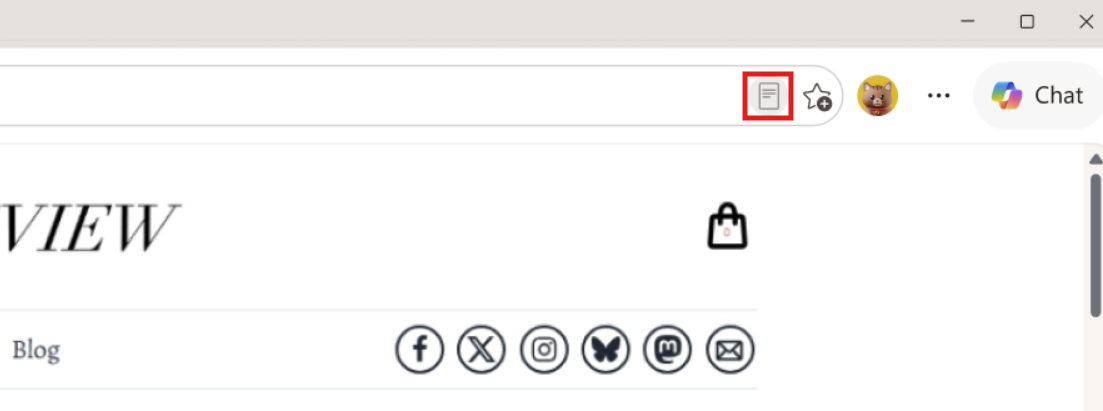
- Når denne indstilling er slået til, vises Læsetilstand på understøttede sider i din adresselinje.
Tip
Du kan også trykke på F9 for at få adgang til læsetilstand på understøttede websider, eller hvis du vil bruge den til en del af websiden, skal du markere teksten, højreklikke og vælge Åbn markering i læsetilstand.
Få adgang til funktioner i læsetilstand
Højtlæsning
Højtlæsning er et enkelt men effektivt værktøj, der læser teksten på en webside hørbart. Du kan få en håndfri oplevelse ved at slå Højtlæsning til på værktøjslinjen i læsetilstand for at høre indhold læst med stemmer, der lyder naturligt. Du kan styre afspilningen, justere talehastigheden og følge med, når du læser eller lytter. Den indeholder nu Copilot, så du også kan stille spørgsmål og interagere med indholdet ved hjælp af din stemme. For at prøve den interaktive højtlæsningsfunktion skal du sørge for, at mikrofonen er aktiveret, og at lydstyrken er slået til.
Sådan får du adgang til Højtlæsning:
Vælg Læsetilstand på adresselinjen, eller brug tastaturgenvejen F9.
Vælg Højtlæsning på værktøjslinjen i læsetilstand.
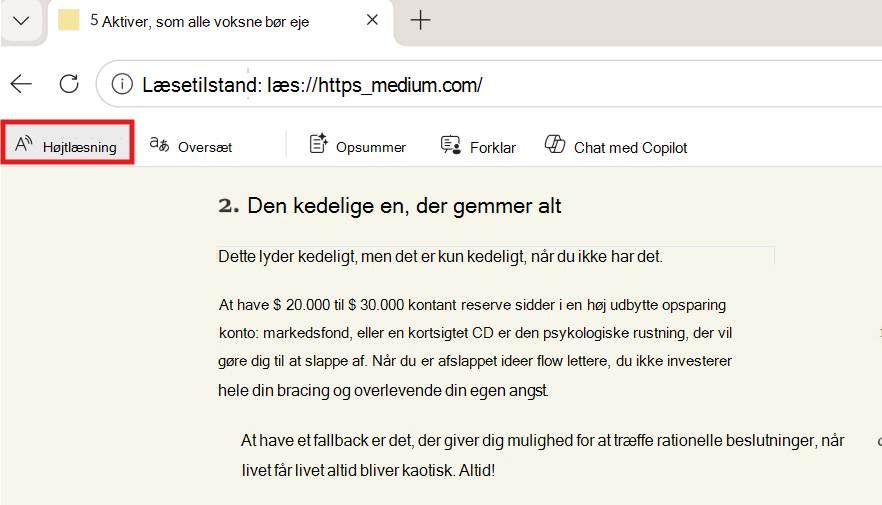
Der vises en båndværktøjslinje øverst på siden, når du starter Højtlæsning. Værktøjslinjen indeholder knapper til at afspille lyd, springe til det næste eller forrige afsnit og justere indstillinger for stemme.
Stemmeindstillinger giver dig mulighed for at ændre læserens stemme og nedsætte eller øge læsehastigheden.
Hvis du ikke vil lytte mere, skal du trykke på knappen Pause eller X for at lukke Højtlæsning.
Tip
En anden måde at få adgang til Højtlæsning på er ved at vælge de tre prikker ( ) i øverste højre hjørne af værktøjslinjen >Flere værktøjer>Højtlæsning.
Oversæt
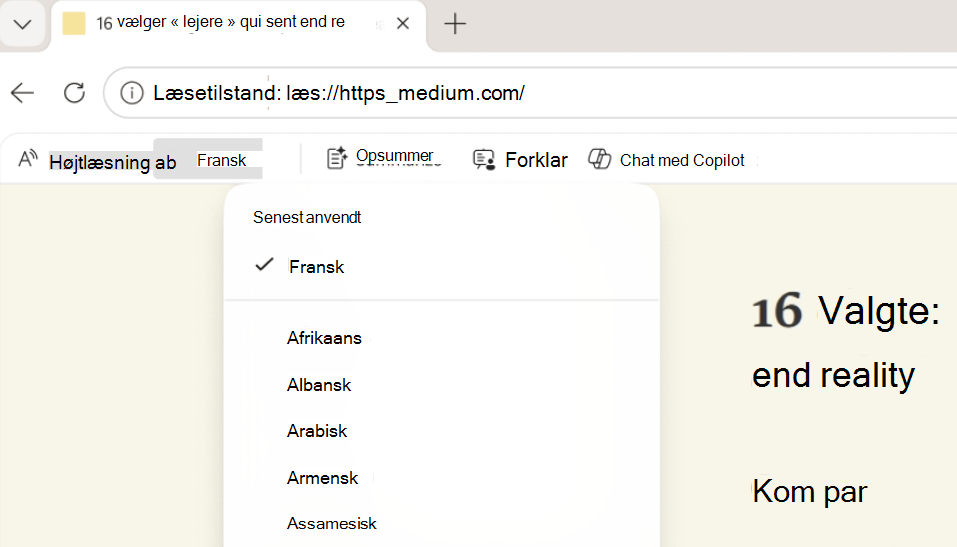
Du kan oversætte en hel webside til et andet sprog. Vælg Oversæt på værktøjslinjen i læsetilstand, og vælg dit sprog mellem mere end 70 muligheder.
Opsummer
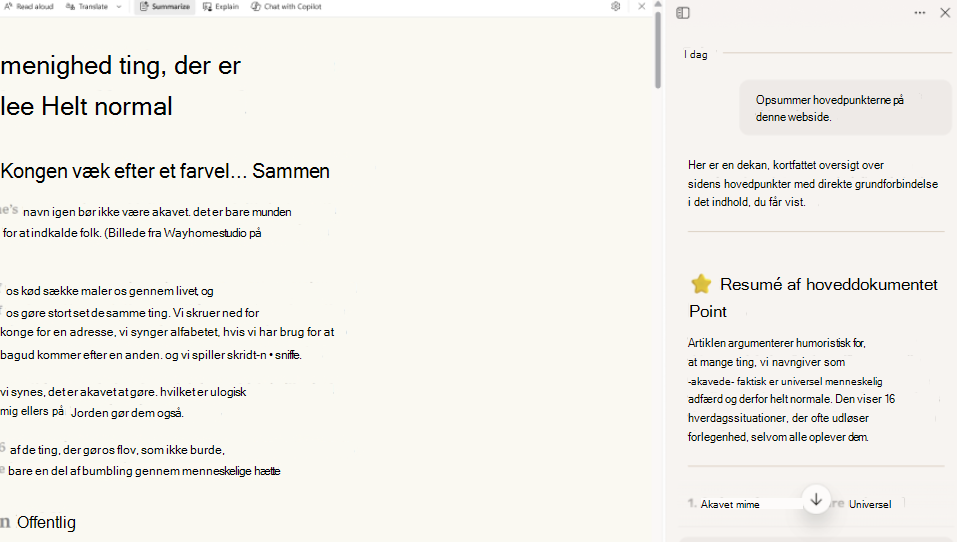
Hvis du vil have en oversigt over indholdet, skal du vælge Opsummer i værktøjslinjen Læsetilstand for at få et hurtigt overblik. Copilot åbnes i sideruden og genererer en kortfattet oversigt over den webside eller det understøttede dokument, du får vist.
Forklar
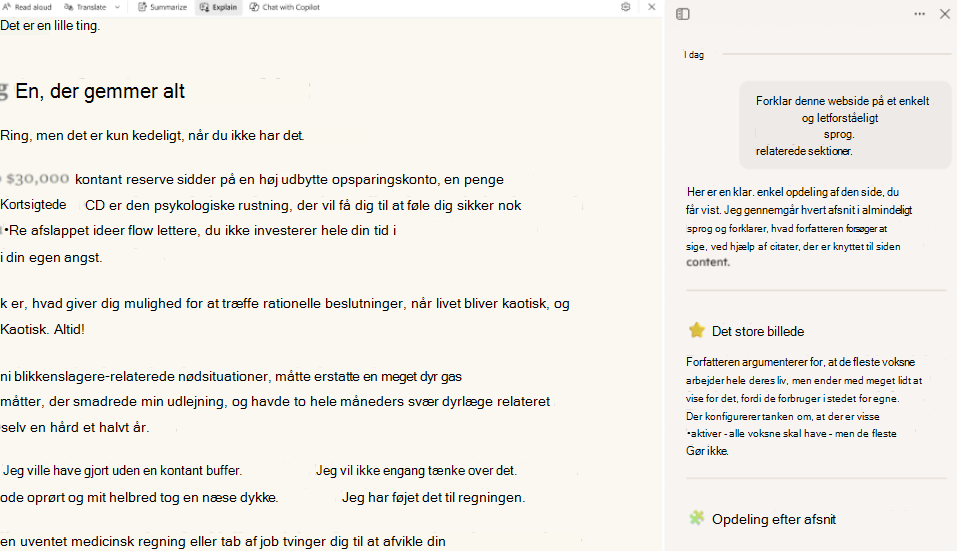
Hvis du vil have hjælp til at forstå komplekse begreber, skal du vælge Forklar på værktøjslinjen for læsetilstand. Copilot åbnes i sideruden og opdeler vigtige ideer i et enklere og nemmere sprog, så du kan blive ved med at lære og komme videre.
Du kan også starte en samtale med Copilot om, hvad du får vist, direkte fra læsetilstand, ved at vælge Chat med Copilot.
Tilpas læsetilstandsoplevelsen
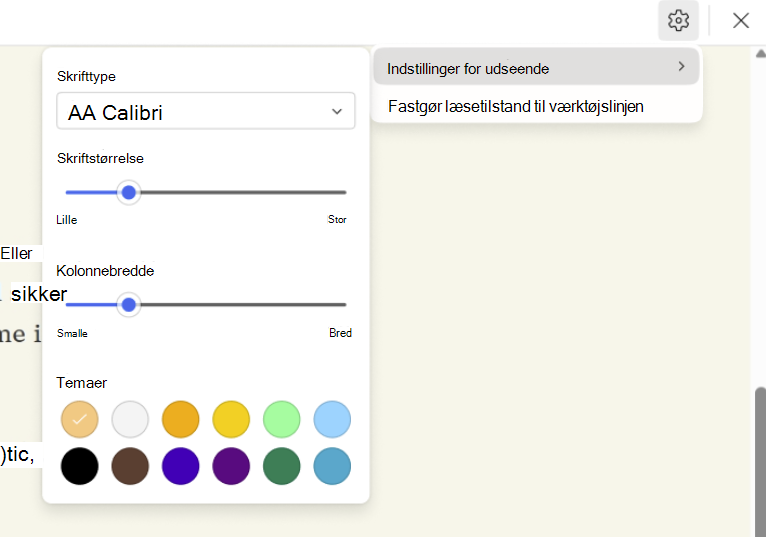
Hvis du vil tilpasse din oplevelse af læsetilstand, kan du vælge mellem en lang række skrifttype- og farveindstillinger, f.eks. skrifttype, skriftstørrelse og temaer.
Skrifttype: Vælg en skrifttype efter eget valg for at få en mere personlig læseoplevelse.
Skriftstørrelse: Flyt skyderen til højre for at gøre teksten større. Flyt den til venstre for at gøre teksten mindre.
Kolonnebredde: Juster, hvor bredt din sides tekstkolonne skal spredes.
Temaer: Vælg mellem en række sidetemaer og farvemuligheder, herunder temaer inspireret af Irlen Spectral Filters til personer med Irlens syndrom.
Sådan tilpasses læsetilstand:
Vælg ikonet Indstillinger på værktøjslinjen for læsetilstand, og vælg derefter Indstillinger for udseende.
Vælg en skrifttype, juster skriftstørrelsen (lille til stor), angiv kolonnebredden (smal til bred), og vælg et tema for at ændre baggrunden og det overordnede udseende på siden.