
Resumé
Du kan logge på Microsoft Edge for at oprette flere profiler, hvilket aktiverer en tilpasset browseroplevelse med separate indstillinger, bogmærker, udvidelser, temaer og præferencer. Denne artikel beskriver, hvordan du logger på Microsoft Edge og tilføjer og administrerer flere Edge-profiler til arbejdsmæssig eller personlig browsing.
Log på Microsoft Edge
Har du brug for den nye Microsoft Edge? Download her.
Når Edge-browseren er startet, skal du vælge Profil>Log på for at synkronisere data.
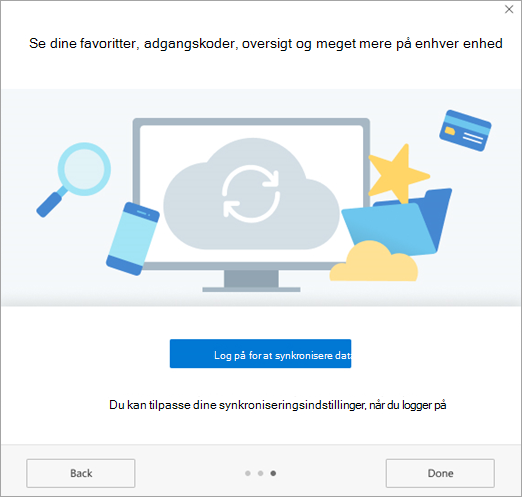
Opret flere profiler
Med Edge Chromium kan du tilføje flere profiler. Profiler giver flere brugere mulighed for at arbejde i et delt miljø, mens de bevarer adgangen til deres tilpassede browserindstillinger, bogmærker og udvidelser.
- Vælg Profil, og vælg derefter Administrer profilindstillinger.
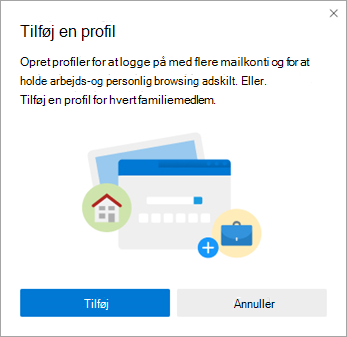
- Vælg + Tilføj profil.
- Vælg Tilføj.
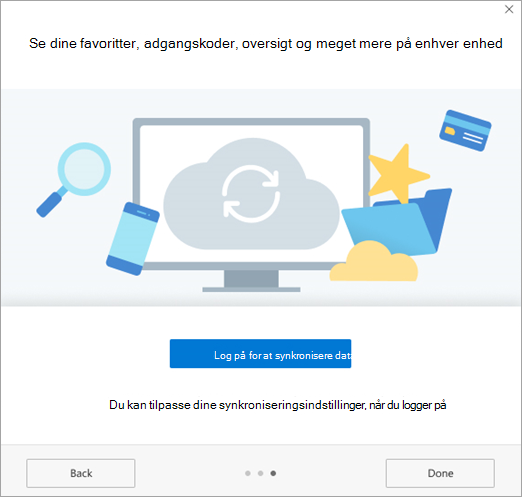
-
Log på for at synkronisere data for at oprette forbindelse til en eksisterende konto, og vælg derefter Fortsæt.
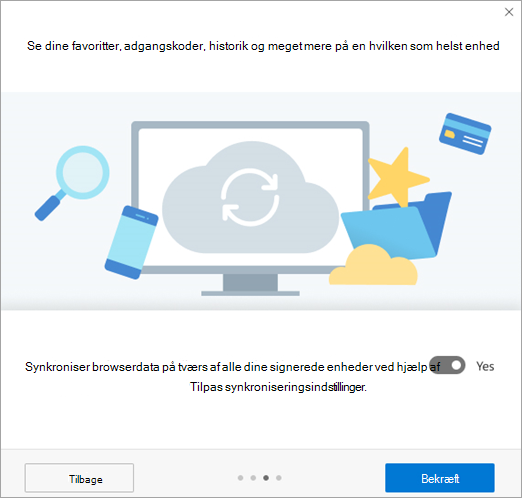
- Brug skyderen til at skifte synkronisering af logon til Ja, og vælg derefter Bekræft.
- De ekstra profiler kan nu vælges.