
Del skrivebeskyttede filer med dine studerende ved hjælp af mappen Klassematerialer på kanalen Generelt. Dette er en god måde at dele uændrede dokumenter som f.eks. læseplaner, skoleregler og referencematerialer med klassen. Du kan også oprette dine egne skrivebeskyttede mapper for at begrænse medlemmernes redigeringsrettigheder i et team.
Gå til kanalen Generelt i dit klassehold, og vælg Files.
Vælg Klassematerialer.
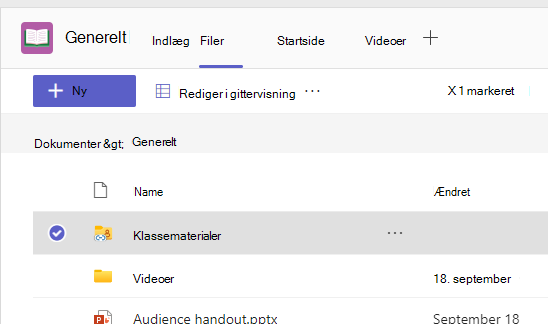
Brug knappen Ny til at oprette nye skrivebeskyttede filer i mappen Klassematerialer. Brug knappen Upload for at tilføje filer fra OneDrive eller din enhed.

Fra nu af kan du tilføje filer, som eleverne ikke må kunne redigere, i mappen Klassematerialer. Du kan føje filer til mappen via Teams eller SharePoint – dine ændringer forbliver synkroniseret.
Opret dine egne skrivebeskyttede mapper
Ved at oprette skrivebeskyttede mapper kan du dele filer med medlemmer af et team, du ejer, mens de forhindres i at redigere filerne.
Gå til en kanal i teamet, hvor du vil dele filer.
Vælg fanen Filer og Åbn i SharePoint. SharePoint åbnes i din webbrowser og viser dig filstrukturen for dit team.

I SharePoint skal du vælge + Ny > mappe. Navngiv din mappe, og vælg Opret.
Højreklik på eller vælg Vis handlinger (de tre lodrette prikker, der vises, når du vælger mappen) for den mappe, du lige har oprettet, og vælg Detaljer.
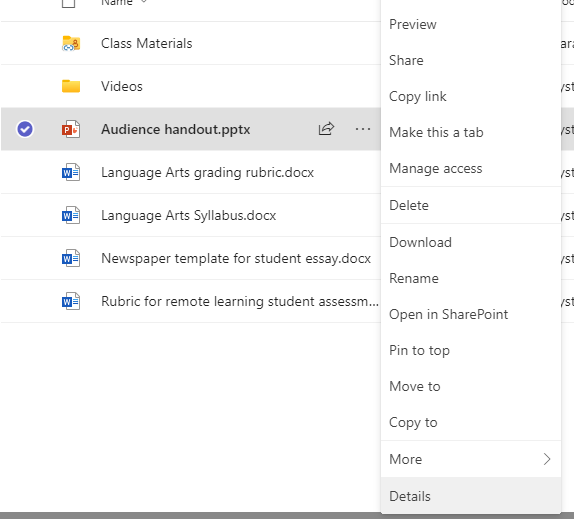
Vælg Administrer adgang i ruden Detaljer.
Under Medlemmer skal du vælge rullemenupilen og derefter Skift til skrivebeskyttet.

Fra nu af kan du tilføje filer, som studerende eller medarbejdere ikke må kunne redigere, i denne mappe. Du kan føje filer til mappen via Teams eller SharePoint – dine ændringer synkroniseres mellem dem.
Bemærk
Flytning eller kopiering af en skrivebeskyttet fil til en mappe uden de samme tilladelser betyder, at teammedlemmer kan redigere den pågældende kopi af dokumentet.