
Resumé
Microsoft Oversætter i Microsoft Edge tilbyder oversættelse af websider, automatisk registrering af sprog og problemfri flersproget browsing til global webadgang. Du kan oversætte sider med det samme, administrere foretrukne sprog og aktivere indstillinger for automatisk oversættelse for at forbedre produktiviteten og tilgængeligheden. I artiklen forklares det, hvordan du bruger Edges indbyggede oversættelsesfunktioner.
Hvis du åbner en side, der er skrevet på et andet sprog end dine foretrukne sprog i indstillingerne, beder Microsoft Edge dig automatisk om at oversætte den.
Ikonet Oversæt  vises på adresselinjen, når du går til en webside, der er skrevet på et fremmedsprog. Et sprog betragtes som fremmed for dig, hvis det ikke er inkluderet på din liste over foretrukne sprog under Indstillinger. Hvis du vil tilføje eller fjerne sprog fra listen i Microsoft Edge, skal du gå til Indstillinger og flere>indstillinger>for sprog.
Oversæt en webside i Microsoft Edge
Åbn en websde i Microsoft Edge. Browseren registrerer sproget på siden, og der vises en menu, hvor du bliver bedt om at bekræfte, at du vil oversætte siden.

Benyt en af følgende fremgangsmåder:
På rullelisten Oversæt til skal du vælge det sprog, som siden skal oversættes til. Standarden er det sprog, du har angivet for Microsoft Edge.
Hvis du vil oversætte siden, skal du vælge Oversæt.
Hvis du altid vil oversætte automatisk fra kildesproget, skal du markere afkrydsningsfeltet Oversæt altid fra [Sprog].
Hvis du vil springe oversættelse over, skal du på listen nederst til højre vælge Ikke nu for at springe oversættelse over eller Oversæt aldrig [Sprog] for aldrig at få vist panelet, når du går til en side med det pågældende sprog.

Bemærk
Du kan manuelt vende tilbage til dette panel senere, også selvom du vælger indstillingen Oversæt aldrig.
Inde i adresselinjen får du kort vist statussen, der viser, at siden er blevet oversat.

Hvis du
Oversæt på adresselinjen, vises statussen også i den menu, der vises.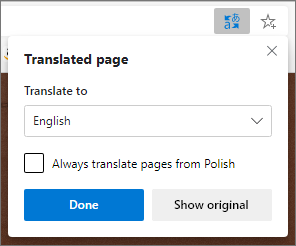
Oversæt webside manuelt
Hvis du har indstillet Microsoft Edge til aldrig at oversætte et bestemt sprog, får du ikke vist et automatisk pop op-vindue, der beder dig om at oversætte. Du kan dog stadig oversætte den manuelt når som helst.
For at oversætte siden til et andet sprog:
Vælg ikonet
på adresselinjen.I menuen Oversæt til skal du vælge det sprog, du vil oversætte til.

Vælg Oversættelse.
Gendan den oversatte webside tilbage til originalsproget
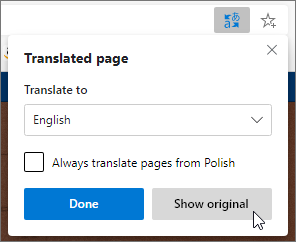
På adresselinjen skal du vælge ikonet
.Vælg Vis original.
Slå oversættelse i Microsoft Edge til eller fra
Som standard beder Microsoft Edge automatisk om sideoversættelser.
Sådan ændrer du denne indstilling:
- I øverste hjørne af browseren skal du vælge Indstillinger mv
 >.
>. - Vælg sprog.
- Aktivér eller deaktiver Tilbyd at oversætte sider, der ikke er på et sprog, jeg læser.
Microsoft Edge bruger som standard det samme sprog som dit system. Du kan finde flere oplysninger om brug af forskellige sprog i Microsoft Edge ved at se, hvordan du bruger Microsoft Edge på et andet sprog.