
Du kan bruge et gruppefelt eller et kontrolelement i en tekstrude til at gruppere relaterede kontrolelementer (f.eks. alternativknapper, afkrydsningsfelter eller indhold, der er tæt forbundet) i én visuel enhed.
Gruppebokse og rammekontrolelementer er rektangulære objekter med valgfrie etiketter. Brug et gruppefelt eller et kontrolelement i en tekstrude til at organisere relaterede elementer i en formular visuelt. I et kundeordreprogram kan du f.eks. gruppere navn, adresse og kontonummer på en kunde. Eller du kan gruppere en liste over tilgængelige varer i en ordreformular.
Gruppeboks (kontrolelement i formular)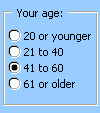
|
Kontrolelement i tekstrude (ActiveX-objekt)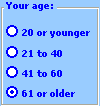
|
|---|
Hvilken type kontrolelement vil du bruge?
Tilføje et gruppefelt (kontrolelement i formular)
Sørg for, at fanen Udvikler er tilgængelig.
Få vist fanen Udvikler- Klik påTilpas båndet for filindstillinger>>.
- Klik på Hovedfaner på rullelisten under Tilpas båndet.
- Markér afkrydsningsfeltet Udvikler, og klik derefter på OK.
- Sørg for, at du er i designtilstand. Klik på Designtilstand
 under fanen Udvikler.
Klik på Indsæt under fanen Udvikler, og klik derefter på Gruppeboks
 under Kontrolelementer til formular.

Klik på den placering i regnearket, hvor det øverste venstre hjørne af gruppeboksen skal placeres.
Placer relaterede kontrolelementer inden for området af gruppeboksen.
Det kunne f.eks. være:- Afkrydsningsfelter, f.eks. en liste over relaterede produkter, der kan købes.
- Etiketter og tekstfelter, f.eks. oplysninger om navn og adresse.
- Alternativknapper, der angiver et sæt valgmuligheder, der udelukker hinanden, f.eks. lille, mellem eller stor.
Hvis du vil angive egenskaber for kontrolelementer, skal du højreklikke på kontrolelementet og derefter klikke på Formatér kontrolelement.
Tilføje et kontrolelement i en tekstrude (ActiveX-objekt)
Sørg for, at fanen Udvikler er tilgængelig.
Få vist fanen Udvikler- Klik påTilpas båndet for filindstillinger>>.
- Klik på Hovedfaner på rullelisten under Tilpas båndet.
- Markér afkrydsningsfeltet Udvikler, og klik derefter på OK.
- Sørg for, at du er i designtilstand. Klik på Designtilstand under fanen Udvikler.
Klik på Indsæt under fanen Udvikler, og klik derefter på Flere objekter
 under ActiveX-objekter.
I dialogboksen Flere kontrolelementer skal du vælge Microsoft Forms 2.0 Frame på listen over tilgængelige kontrolelementer på computeren.
Klik på den placering i regnearket, hvor det øverste venstre hjørne af kontrolelementet til tekstrude skal placeres.
Klik på Egenskaber
 under fanen Udvikler for at angive egenskaber for kontrolelementer.
Tip
Du kan også højreklikke på kontrolelementet og derefter klikke på Egenskaber.
Dialogboksen Egenskaber åbnes. Du kan få detaljerede oplysninger om hver egenskab ved at markere den og trykke på F1 for at åbne et emne i Visual Basic Hjælp. Du kan også skrive egenskabsnavnet i feltet Søg i Visual Basic Hjælp.
Denne tabel opsummerer de tilgængelige egenskaber efter funktionelle kategorier.
| Hvis du vil angive | Skal du bruge denne egenskab |
|---|---|
| Generel: | |
| Om kontrolelementet er indlæst, når projektmappen åbnes. Ignoreres ved ActiveX-objekter. | Automatisk indlæsning (Excel) |
| Om kontrolelementet kan modtage fokus og reagere på hændelser, der er oprettet af brugere. | Aktiveret (formular) |
| Om kontrolelementet kan redigeres. | Låst (formular) |
| Navnet på kontrolelementet. | Navn (formular) |
| Hvordan kontrolelementet er knyttet til cellen under det (flydende, kan flyttes, men ikke tilpasses eller kan flyttes og tilpasses). | Placering (Excel) |
| Om kontrolelementet kan udskrives. | PrintObject (Excel) |
| Om kontrolelementet er synligt eller skjult. | Synlig (formular) |
| Tekst: | |
| Skrifttypeattributter (fed, kursiv, størrelse, gennemstreget, understreget og tykkelse). | Fed, kursiv, størrelse, gennemstreget, understreget, tykkelse (formular) |
| Beskrivende tekst om kontrolelementet, der identificerer eller beskriver det. | Titeltekst (formular) |
| Størrelse og placering: | |
| Højden eller bredden i punkter. | Højde, bredde (formular) |
| Afstanden mellem kontrolelementet og venstre eller øverste kant i regnearket. | Venstre, øverst (formular) |
| Formatering: | |
| Baggrundsfarven. | Baggrundsfarve (formular) |
| Kantens farve. | Kantfarve (formular) |
| Forgrundsfarven. | Forgrundsfarve (formular) |
| Om kontrolelementet har en skygge. | Skygge (Excel) |
| Det visuelle udseende af rammen (flad, hævet, sænket, indrammet eller bulet). | Reliefvirkning (formular) |
| Billede: | |
| Den bitmap, der skal vises i kontrolelementet. | Billede (formular) |
| Placeringen af et baggrundsbillede (øverst til venstre, øverst til højre, i midten osv.). | Billedjustering (formular) |
| Sådan får du vist baggrundsbilledet på kontrolelementet (beskære, strække eller zoome). | PictureSizeMode (formular) |
| Om du vil placere flere kopier af billedet side om side i kontrolelementet. | Billedfliser (formular) |
| Tastatur og mus: | |
| Et brugerdefineret museikon. | Museikon (formular) |
| Den type markør, der vises, når brugeren anbringer musen på et bestemt objekt (f.eks. standard, pil eller tekstmarkør). | Musemarkør (formular) |
| Specifikt for ramme: | |
| Den anvendte type kant, enten en enkelt linje eller ingen. | BorderStyle (formular) |
| Om kontrolelementet har lodrette rullepaneler, vandrette rullepaneler eller begge dele. | Rullepaneler (formular) |
| Den handling, der skal udføres, når brugeren forlader det sidste kontrolelement i en ramme eller på en side (alle formularer eller den aktuelle formular). | Cyklus (formular) |
| Om rullepaneler forbliver synlige, når de ikke bruges. | KeepScrollBarsVisible (formular) |
| Højden eller bredden i punkter af det samlede område, der kan ses ved at flytte rullepanelerne. | Rullehøjde, Rullebredde (formular) |
| Afstanden i punkter mellem venstre eller øverste kant af den logiske formular og rammens venstre eller øverste kant. | ScrollLeft, ScrollTop (formular) |
| Hvor meget størrelsen på et billede i rammen skal ændres. | Zoome (formular) |
Bemærk
- Hvis du har planer om at bruge kontrolelementet i en tekstrude ofte, skal du føje det til et regneark med gemte kontrolelementer og derefter gemme regnearket til senere brug. Næste gang du skal bruge rammekontrolelementet, skal du åbne det pågældende regneark og derefter kopiere rammekontrolelementet til den regnearksformular, du redigerer.
- Alle alternativknapper i en ramme udelukker som standard hinanden.
- Du kan også bruge en til/fra-knap inde i en ramme for at vælge et eller flere elementer fra en relateret gruppe. Du kan f.eks. oprette en ordreformular, der indeholder en liste over tilgængelige varer med en til/fra-knap før hvert element.