
De fleste diagrammer bruger en form for forklaring til at hjælpe læserne med at forstå diagramdata. Når du opretter et diagram i Excel, genereres der automatisk en forklaring til diagrammet på samme tid. Et diagram kan mangle en forklaring, hvis det manuelt er blevet fjernet fra diagrammet, men du kan hente den manglende forklaring.
Dette eksempeldiagram viser en forklaring, der forklarer farverne for årene 2013, 2014, 2015.
Denne artikel indeholder


Tilføje en diagramforklaring
Vælg diagrammet.
Vælg Diagramelementer
 for tabellen.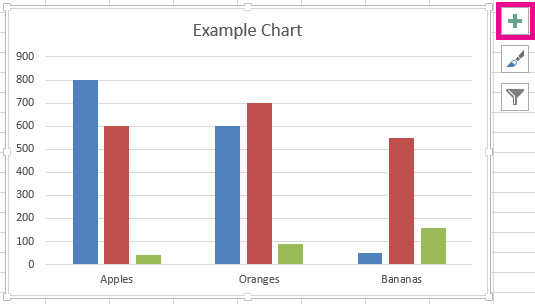
Markér afkrydsningsfeltet Forklaring.

Diagrammet har nu en synlig forklaring.
Rediger forklarende tekster
Hvis navnene på forklaringer i diagrammet er forkerte, kan du omdøbe de forklarende tekster.
Vælg diagrammet.
Vælg Filtre for diagramfiltre
 ud for diagrammet, og klik på Vælg data.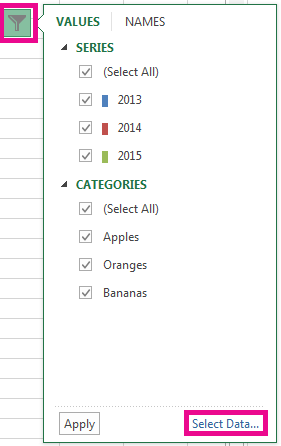
Vælg en post på listen Forklarende tekst (Serie), og vælg Rediger.

I feltet Serienavn skal du angive en ny forklarende tekst.
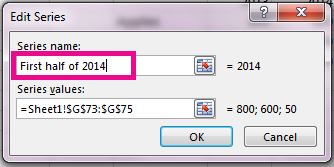
Tip
Du kan også markere en celle, som teksten er hentet fra. Vælg knappen Identificer celle
 , og markér en celle.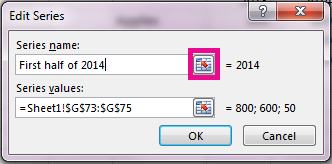
Vælg OK.