
Du kan føje foruddefinerede linjer eller søjler til diagrammer i flere apps til Office. Ved at tilføje linjer, herunder serielinjer, rullelinjer, høj-lav-linjer og op-ned-linjer, til et bestemt diagram kan du analysere de data, der vises. Hvis du ikke længere vil have vist linjerne eller søjlerne, kan du fjerne dem.
Tip
Er du ny bruger af formatering af diagrammer i Excel? Klik her for at få en artikel om grundlæggende formatering af dine diagrammer.
Bestemte kurve- og søjletyper er tilgængelige i stablede liggende søjle- og søjlediagrammer i 2D, kurvediagrammer, cirkeldiagrammer med cirkeludsnit og cirkeldiagrammer med søjleudsnit, områdediagrammer og aktiediagrammer.
Foruddefinerede streg- og søjletyper, som du kan føje til et diagram
Afhængigt af den diagramtype, du bruger, kan du tilføje en af følgende linjer eller søjler:
-
Serielinjer Disse linjer forbinder dataserien i stablede liggende søjle- og søjlediagrammer i 2D for at fremhæve forskellen i målingen mellem hver dataserie. Cirkeldiagrammer med cirkeludsnit og søjleudsnit viser serielinjer som standard for at forbinde det primære cirkeldiagram med det sekundære cirkeldiagram eller det sekundære liggende søjlediagram.

-
Rullelinjer Disse linjer, der er tilgængelige i 2D- og 3D-område- og kurvediagrammer, strækker sig fra datapunkter til den vandrette (kategori) akse for at tydeliggøre, hvor ét datamærke slutter, og det næste datamærke starter.

-
Høj-lav-linjer Høj-lav-linjer, der er tilgængelige i 2D-kurvediagrammer og vises som standard i aktiediagrammer, strækker sig fra den højeste værdi til den laveste værdi i hver kategori.

-
Op-ned-søjler I kurvediagrammer med flere dataserier angiver op-ned-søjler forskellen mellem datapunkterne i den første dataserie og den sidste dataserie. Som standard føjes disse søjler også til aktiediagrammer, f.eks. Open-High-Low-Close og Volume-Open-High-Low-Close.

Føje foruddefinerede linjer eller søjler til et diagram
Klik på det stablede liggende søjlediagram, søjlediagram, kurvediagram, cirkeldiagram, cirkeldiagram med søjleudsnit, områdediagram eller aktiediagram i 2D, hvor du vil tilføje linjer eller søjler.
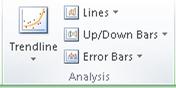
Dette viser Diagramværktøjer, som tilføjer fanerne Design, Layout og Format.Gør et af følgende i gruppen Analyse under fanen Layout:
Klik på Linjer, og klik derefter på den ønskede stregtype.
Bemærk
Forskellige stregtyper er tilgængelige for forskellige diagramtyper.
Klik på Op/ned-søjler, og klik derefter på Op/ned-søjler.
Tip
Du kan ændre formatet af serielinjer, rullelinjer, høj-lave linjer eller op-ned-søjler, som du får vist i et diagram, ved at højreklikke på linjen eller linjen og derefter klikke på Formatér <streg- eller søjletype> .
Fjerne foruddefinerede linjer eller søjler fra et diagram
- Klik på det stablede liggende søjlediagram, søjlediagram, kurvediagram, cirkeldiagram, cirkeldiagram med søjleudsnit, områdediagram eller aktiediagram i 2D, der viser foruddefinerede linjer eller søjler.
Dette viser Diagramværktøjer, som tilføjer fanerne Design, Layout og Format. - Klik på Linjer eller Op/ned-søjler i gruppen Analyse under fanen Layout, og klik derefter på Ingen for at fjerne linjer eller søjler fra et diagram.
Tip
Du kan også fjerne linjer eller søjler umiddelbart efter, at du har føjet dem til diagrammet, ved at klikke på Fortryd på værktøjslinjen Hurtig adgang eller ved at trykke på Ctrl+Z.


