Minidiagrammer er små diagrammer inde i enkelte regnearksceller, som du kan bruge til visuelt at repræsentere og vise en tendens i dine data. Minidiagrammer kan henlede opmærksomheden på vigtige elementer som sæsonændringer eller økonomiske cyklusser, og de fremhæver maksimums- og minimumsværdierne med en anden farve. Det kan være nyttigt at få vist tendenser i dine regnearkdata, især når du deler dine data med andre.

Markér en tom celle tæt ved de data, du vil vise i et minidiagram.
Vælg Linje, Kolonne eller Gevinst/tab i gruppen Minidiagrammerunder fanen Indsæt.

Angiv det celleområde, som indeholder de data, du vil vise i minidiagrammet, i feltet Dataområde.
Hvis dine data f.eks. er i celle A, B, C og D i række 2, skal du skrive A2:D2.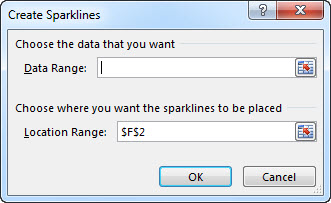
Hvis du hellere vil markere celleområdet i regnearket, skal du markere
 for at skjule dialogboksen midlertidigt. Markér cellerne i regnearket, og vælg
  derefter for at få vist hele dialogboksen.
Vælg OK.
Fanen Minidiagram vises på båndet. Brug fanen Typografi til at tilpasse dine minidiagrammer.

Tip!
- Fordi et minidiagram er integreret i en celle, bruges minidiagrammet som baggrund for den tekst, du skriver i cellen, som vist i følgende eksempel:

- Hvis du markerer én celle, kan du altid kopiere et minidiagram til andre celler i en kolonne eller række senere ved at trække eller bruge Fyld nedad (Ctrl+D).
Tilpasse dine minidiagrammer
Når du har oprettet minidiagrammer, kan du når som helst ændre deres type, typografi og format.
Markér de minidiagrammer, du vil tilpasse, for at vise Minidiagramværktøjer på båndet.
Vælg de ønskede indstillinger under fanen Typografi . Du kan:
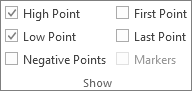
Vise mærker for at fremhæve enkelte værdier i kurveminidiagrammer.
Ændre typografien eller formateringen af minidiagrammer.

Vise og ændre akseindstillingerne.
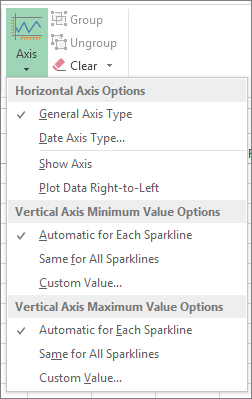
Hvis du vælger indstillingen Datoaksetype på denne rulleliste, åbnes dialogboksen Datointerval for minidiagram . Herfra kan du markere det område i projektmappen, der indeholder de datoværdier, du vil bruge til dine Spark Minidiagramdata.

Hvis du vælger indstillingerne for brugerdefineret værdi på denne rulleliste, åbnes dialogboksen Indstilling af lodret akse for minidiagram. Herfra kan du angive enten minimum- eller maksimumværdien (afhængigt af hvilken indstilling du har valgt) for den lodrette akse for dine Spark Minidiagram-data. Som standard bestemmer Excel, hvordan Spark Minidiagram-dataene skal vises, så med disse indstillinger kan du styre minimum- og maksimumværdierne.

Ændre den måde, dataene vises på.

Hvis du vælger indstillingen Rediger data for enkelt minidiagram på denne rulleliste, åbnes dialogboksen Rediger data i minidiagram . Herfra kan du markere det område i projektmappen, der indeholder de data, du vil bruge til dine Spark Minidiagram-data. Brug denne indstilling, hvis du kun vil ændre ét minidiagram.

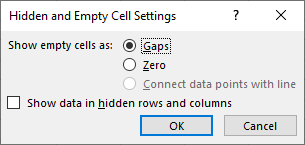
Hvis du vælger indstillingen Skjulte & tomme celler på denne rulleliste, åbner Excel dialogboksen Indstillinger for skjulte og tomme celler . Brug denne indstilling til at ændre, hvordan Excel behandler skjulte og null-værdier for minidiagramdataene.
Du kan vælge at vise tomme celler som Mellemrum, Nul eller Forbind datapunkter med linje.
Vælg indstillingen Vis data i skjulte rækker og kolonner for at få Excel til at medtage data i skjulte rækker og kolonner i dine Spark Minidiagram-data. Du kan fjerne markeringen af denne indstilling for at få Excel til at ignorere data i skjulte rækker og kolonner.