
Hvis du vil anvende flere formater i ét trin, og for at sikre, at cellerne har en ensartet formatering, kan du bruge en celletypografi. En celletypografi er et defineret sæt af formateringsegenskaber, f.eks. skrifttyper og skriftstørrelser, talformater, cellekanter og celleskygning. Hvis du vil forhindre andre i at foretage ændringer i bestemte celler, kan du også bruge en celletypografi, der låser celler.
Microsoft Office Excel har flere indbyggede celletypografier, som du kan anvende eller ændre. Du kan også ændre eller duplikere en celletypografi for at oprette din egen brugerdefinerede celletypografi.
Vigtig
Celletypografier er baseret på det dokumenttema, der anvendes på hele projektmappen. Når du skifter til et andet dokumenttema, opdateres celletypografierne, så de passer til det nye dokumenttema.
Anvende en celletypografi
Markér de celler, du vil formatere. Du kan finde flere oplysninger i Markere celler, områder, rækker eller kolonner i et regneark.
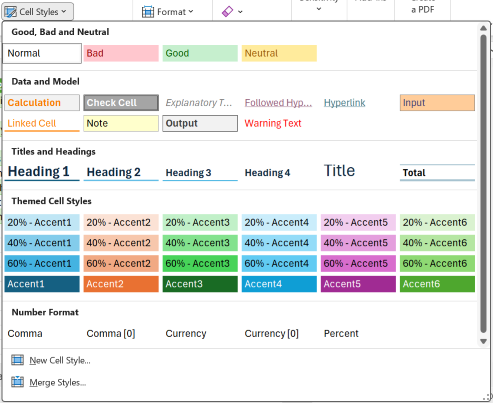
Klik på rullepilen Celletypografier i gruppen Typografierunder fanen Startside i typografigalleriet, og vælg den celletypografi, du vil anvende.
Oprette en brugerdefineret celletypografi
- Klik på rullepilen Celletypografier i gruppen Typografierunder fanen Startside i typografigalleriet, og klik derefter på Ny celletypografi nederst i galleriet.
- Skriv et velegnet navn for den nye celletypografi i feltet Typografinavn .
- Klik på Formatér.
- Vælg den ønskede formatering under de forskellige faner i dialogboksen Formatér celler, og klik derefter på OK.
- I dialogboksen Typografi skal du under Typografien omfatter (efter eksempel) fjerne markeringen i afkrydsningsfelterne for formatering, du ikke vil medtage i celletypografien.
- Klik på OK.
Oprette en celletypografi ved at ændre en eksisterende celletypografi
Klik på rullepilen Celletypografi i typografigalleriet i gruppen Typografier.
Gør et af følgende:
- Hvis du vil ændre en eksisterende celletypografi, skal du højreklikke på den pågældende celletypografi og derefter klikke på Rediger.
- Hvis du vil oprette en kopi af en eksisterende celletypografi, skal du højreklikke på celletypografien og derefter klikke på Dupliker.
Skriv et velegnet navn for den nye celletypografi i feltet Typografinavn .
Bemærk
En dubletcelletypografi og en omdøbt celletypografi føjes til listen over brugerdefinerede celletypografier. Hvis du ikke omdøber en indbygget celletypografi, opdateres den indbyggede celletypografi med de ændringer, du foretager.
Klik på Formatér for at ændre celletypografien.
Vælg den ønskede formatering under de forskellige faner i dialogboksen Formatér celler, og klik derefter på OK.
I dialogboksen Typografi under Typografien omfatter skal du markere eller fjerne markeringen i afkrydsningsfelterne for formatering, som du vil medtage eller ikke vil medtage i celletypografien.
Fjerne en celletypografi fra data
Du kan fjerne en celletypografi fra data i markerede celler uden at slette celletypografien.
Markér de celler, der er formateret med den celletypografi, du vil fjerne. Du kan finde flere oplysninger i Markere celler, områder, rækker eller kolonner i et regneark.
Klik på rullepilen Celletypografi i typografigalleriet i gruppen Typografier.
Klik på Normal under God, Dårlig og Neutral.
Slette en foruddefineret eller brugerdefineret celletypografi
Du kan slette en foruddefineret eller brugerdefineret celletypografi for at fjerne den fra listen over tilgængelige celletypografier. Når du sletter en celletypografi, fjernes den også fra alle celler, der er formateret med den.
Klik på rullepilen Celletypografi i typografigalleriet i gruppen Typografier.
Hvis du vil slette en foruddefineret eller brugerdefineret celletypografi og fjerne den fra alle celler, der er formateret med den, skal du højreklikke på celletypografien og derefter klikke på Slet.
Bemærk
Du kan ikke slette celletypografien Normal .
Har du brug for mere hjælp?
Du kan altid spørge en ekspert i Excel Tech Community eller få support i Communities.