

I denne artikel kan du se, hvordan du automatisk anvender skygger på hver anden række eller kolonne i et regneark.
Der er to måder at anvende skygge på hver anden række eller kolonne – du kan anvende skyggen ved hjælp af en simpel formel for betinget formatering, eller du kan anvende en foruddefineret Excel-tabeltypografi på dine data.
Metode 1: Anvende skygge på hver anden række eller kolonne ved hjælp af betinget formatering
En måde at anvende skygge på hver anden række eller kolonne i dit regneark er ved at oprette en regel for betinget formatering. Denne regel bruger en formel til at afgøre, om en række er lige eller ulige og anvender derefter skyggen i overensstemmelse hermed. Formlen vises her:
=REST(RÆKKE(),2)=0
Bemærk
Hvis du vil anvende skygge på hver anden kolonne i stedet for hver anden række, skal du indtaste =REST(KOLONNE(),2)=0 i stedet.
Benyt en af følgende fremgangsmåder i regnearket:
- Hvis du vil anvende skygge på et bestemt celleområde, skal du markere de celler, der skal formateres.
- Hvis du vil anvende skygge på hele regnearket, skal du klikke på knappen Markér alt .

Vælg pilen ud for Betinget formatering i gruppen Typografierunder fanen Startside, og vælg derefter Ny regel.
I dialogboksen Ny formateringsregel under Vælg en regeltype skal du vælge Brug en formel til at bestemme, hvilke celler der skal formateres.
I feltet Formatér værdier, hvor denne formel er sand , skal du skrive =REST(RÆKKE(),2)=0, som vist i nedenstående illustration.
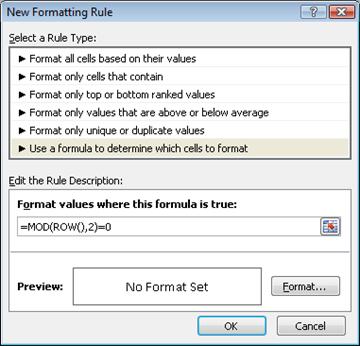
Vælg Formatér.
Vælg fanen Fyld i dialogboksen Formatér celler.
Vælg den baggrunds- eller mønsterfarve, du vil bruge til de nedtonede rækker, og vælg derefter OK.
På dette tidspunkt bør den farve, du lige har valgt, blive vist i vinduet Eksempel i dialogboksen Ny formateringsregel .Hvis du vil anvende formateringen på cellerne i dit regneark, skal du vælge OK
Bemærk
Hvis du vil have vist eller redigere reglen for betinget formatering, skal du vælge pilen ud for Betinget formatering i gruppen Typografierunder fanen Startside og derefter vælge Administrer regler.
Metode 2: Anvende skygge på hver anden række eller kolonne ved hjælp af en Excel-tabeltypografi
En anden metode til hurtigt at tilføje skygger eller striber i hver anden række er ved at anvende en foruddefineret Excel-tabeltypografi. Dette er nyttigt, når du vil formatere et bestemt område af celler, og du ønsker de ekstra fordele, du får med en tabel, f.eks. muligheden for hurtigt at få vist totalrækker eller overskriftsrækker, hvor filterrullelister automatisk vises.
Som standard anvendes et stribet mønster på rækkerne i en tabel for at gøre det nemmere at læse data. Den automatiske anvendelse fortsætter, hvis du tilføjer eller sletter rækker i tabellen.

Hvis du finder ud af, at du vil have tabeltypografien uden tabelfunktionerne, kan du konvertere tabellen til et almindeligt dataområde. Hvis du gør det, får du dog ikke det automatiske værdiområde, da du føjer flere data til området.
Markér det celleområde, du vil formatere, i regnearket.
Vælg Formatér som tabel i gruppen Typografier under fanen Hjem.
Under Lys, Mellem eller Mørk skal du vælge den tabeltypografi, du vil bruge.
Tip
Brugerdefinerede tabeltypografier er tilgængelige under Brugerdefineret , efter at du har oprettet en eller flere af dem. Hvis du vil have flere oplysninger om, hvordan du opretter en brugerdefineret tabeltypografi, skal du se Formatere en Excel-tabel.
I dialogboksen Formatér som tabel skal du vælge OK.
Bemærk, at afkrydsningsfeltet Stribede rækker er markeret som standard i gruppen Indstillinger for tabeltypografi .

Hvis du vil anvende skygge på hver anden kolonne i stedet for hver anden række, kan du fjerne markeringen i dette afkrydsningsfelt og i stedet vælge Stribede kolonner .Hvis du vil konvertere Excel-tabellen tilbage til et almindeligt celleområde, skal du markere et vilkårligt sted i tabellen for at få vist de værktøjer, der er nødvendige for at konvertere tabellen tilbage til et dataområde.
Vælg Konvertér til område i gruppen Værktøjer under fanen Tabeldesign.
Tip
Du kan også højreklikke på tabellen, vælge Tabel og derefter vælge Konvertér til område.
Har du brug for mere hjælp?
Du kan altid spørge en ekspert i Excel Tech Community eller få support i Communities.