

Du kan bruge en knap til et kontrolelement i en formular eller en kommandoknap (et ActiveX-objekt) til at køre en makro, der udfører en handling, når en bruger klikker på den. Begge disse knapper kaldes også en trykknap, som kan konfigureres til at automatisere udskrivning af et regneark, filtrering af data eller beregning af tal. Generelt ligner en knap til et kontrolelement i en formular og en kommandoknap til ActiveX-objekt hinanden hinanden i udseende og funktion. Der er dog nogle få forskelle, som forklares i de følgende afsnit.
Tip
Oplysningerne i denne artikel henvender sig til erfarne Excel-brugere. Du kan finde flere oplysninger om makroer i Tilføje eller redigere en makro for et kontrolelement i et regneark.
Knap (kontrolelement i formular)
|
Kommandoknap (ActiveX-objekt)
|
|---|
I nedenstående sektioner får du at vide, hvordan du føjer en makro til en knap i Excel – til Windows eller Mac.
Bemærk
ActiveX-objekter understøttes ikke på Mac.
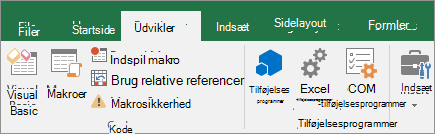
Makroer og VBA-værktøjer findes på fanen Udvikler , der som standard er skjult.
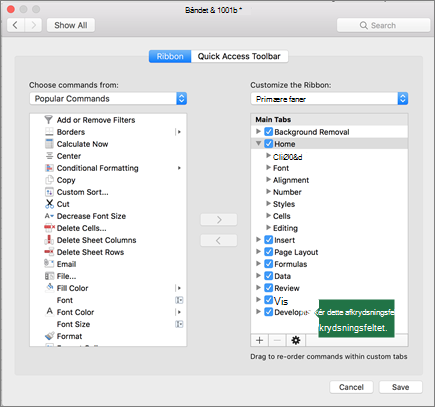
Det første trin er at aktivere den. Du kan finde flere oplysninger i artiklen: Få vist fanen Udvikler.
Tilføje en knap (kontrolelement i formular)
- Klik på Indsæt i gruppen Kontrolelementer under fanen Udvikler, og klik derefter på Knap
 under kontrolelementer til formular.
 - Klik på den placering i regnearket, hvor det øverste venstre hjørne af knappen skal placeres. Pop op-vinduet Tildel makro vises.
- Tildel knappen en makro, og klik derefter på OK.
- Hvis du vil angive egenskaber for kontrolelementer for knappen, skal du højreklikke på knappen og derefter klikke på Formatér kontrolelement.
Tilføje en kommandoknap (ActiveX-objekt)
Klik på Indsæt i gruppen Kontrolelementer under fanen Udvikler, og klik derefter på kommandoknappen
under ActiveX-objekter.Klik på den placering i regnearket, hvor det øverste venstre hjørne af kommandoknappen skal placeres.
Klik på Vis kode i gruppen Kontrolelementer. Dette starter Visual Basic Editor. Sørg for, at Klik er valgt på rullelisten til højre. Underproceduren CommandButton1_Click (se figuren nedenfor) kører disse to makroer, når der klikkes på knappen: SelectC15 og HelloMessage.
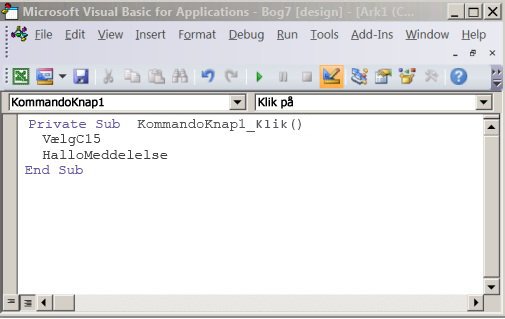
Gør et af følgende i den underordnede procedure for kommandoknappen:
- Angiv navnet på en eksisterende makro i projektmappen. Du kan finde makroer ved at klikke på Makroer i gruppen Kode . Du kan køre flere makroer fra en knap ved at angive makronavnene på separate linjer i underproceduren.
- Tilføj din egen VBA-kode efter behov.
Luk Visual Basic Editor, og klik på Designtilstand
 for at sikre, at designtilstand er slået fra.
Hvis du vil køre den VBA-kode, der nu er en del af knappen, skal du klikke på den ActiveX-kommandoknap, du lige har oprettet.
Hvis du vil redigere ActiveX-objektet, skal du sørge for, at du arbejder i designtilstand. Aktivér designtilstand i gruppen Kontrolelementer under fanen Udvikler.
Hvis du vil angive egenskaber for kontrolelementer for kommandoknappen, skal du klikke på Egenskaber
 i gruppen Kontrolelementer under fanen Udvikler . Du kan også højreklikke på kommandoknappen og derefter klikke på Egenskaber.
Bemærk
Før du klikker på Egenskaber, skal du sikre dig, at det objekt, du vil undersøge eller ændre egenskaberne for, allerede er markeret.
Feltet Egenskaber vises. Du kan få detaljerede oplysninger om hver egenskab ved at markere den og trykke på F1 for at åbne et emne i Visual Basic Hjælp. Du kan også skrive egenskabsnavnet i feltet Søg i Visual Basic Hjælp. Følgende tabel opsummerer de egenskaber, der er tilgængelige.
| Hvis du vil angive | Skal du bruge denne egenskab |
|---|---|
| Generel: | |
| Om kontrolelementet er indlæst, når projektmappen åbnes. Ignoreres ved ActiveX-objekter. | Automatisk indlæsning (Excel) |
| Om kontrolelementet kan modtage fokus og reagere på hændelser, der er oprettet af brugere. | Aktiveret (formular) |
| Om kontrolelementet kan redigeres. | Låst (formular) |
| Navnet på kontrolelementet. | Navn (formular) |
| Hvordan kontrolelementet er knyttet til cellen under det (flydende, kan flyttes, men ikke tilpasses eller kan flyttes og tilpasses). | Placering (Excel) |
| Om kontrolelementet kan udskrives. | PrintObject (Excel) |
| Om kontrolelementet er synligt eller skjult. | Synlig (formular) |
| Tekst: | |
| Skrifttypeattributter (fed, kursiv, størrelse, gennemstreget, understreget og tykkelse). | Fed, kursiv, størrelse, gennemstreget, understreget, tykkelse (formular) |
| Beskrivende tekst om kontrolelementet, der identificerer eller beskriver det. | Titeltekst (formular) |
| Om indholdet i kontrolelementet automatisk skal ombrydes i slutningen af en linje. | Tekstombrydning (formular) |
| Størrelse og placering: | |
| Om størrelsen på kontrolelementet automatisk skal justeres, så hele indholdet vises. | Tilpas automatisk (formular) |
| Højden eller bredden i punkter. | Højde, bredde (formular) |
| Afstanden mellem kontrolelementet og venstre eller øverste kant i regnearket. | Venstre, øverst (formular) |
| Formatering: | |
| Baggrundsfarven. | Baggrundsfarve (formular) |
| Baggrundstypografien (gennemsigtig eller ugennemsigtig). | Baggrundstype (formular) |
| Forgrundsfarven. | Forgrundsfarve (formular) |
| Om kontrolelementet har en skygge. | Skygge (Excel) |
| Billede: | |
| Den bitmap, der skal vises i kontrolelementet. | Billede (formular) |
| Billedets placering i forhold til titelteksten (til venstre, øverst, til højre osv.). | Billedplacering (formular) |
| Tastatur og mus: | |
| Genvejstasten for kontrolelementet. | Accelerator (formular) |
| Et brugerdefineret museikon. | Museikon (formular) |
| Den type markør, der vises, når brugeren anbringer musen på et bestemt objekt (standard, pil, tekstmarkør osv.). | Musemarkør (formular) |
| Om kontrolelementet skal være i fokus, når der klikkes på det. | TakeFocusOnClick (formular) |
Har du brug for mere hjælp?
Du kan altid spørge en ekspert i Excel Tech Community eller få support i Communities.