
I diagrammer vises aksenavne under den vandrette (også kaldet kategori) akse, ud for den lodrette (også kaldet værdi) akse og i et 3D-diagram ud for dybdeaksen.
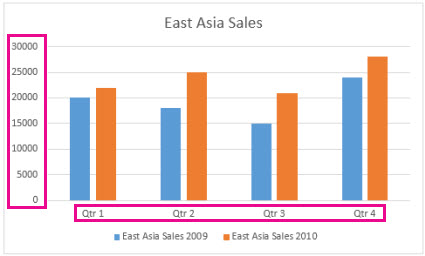 Diagrammet bruger tekst fra kildedataene til aksenavne. Hvis du vil ændre navnet, kan du ændre teksten i kildedataene. Hvis du ikke vil ændre teksten i kildedataene, kan du oprette navnetekst udelukkende til det diagram, du arbejder på.
Ud over at ændre teksten i etiketter kan du også ændre deres udseende ved at justere formater.
Bemærk
Et aksenavn er forskelligt fra en aksetitel, som du kan tilføje for at beskrive, hvad der vises på aksen. Aksetitler vises ikke automatisk i et diagram. Du kan få mere at vide om, hvordan du tilføjer dem, under Tilføj eller fjern titler i et diagram. Vandrette aksenavne (i diagrammet ovenfor, 1. kvartal, 2. kvartal, 3. kvartal og 4. kvartal) er også forskellige fra forklaringsnavnene under dem (Østasien Salg 2009 og Østasien Salg 2010). Du kan få mere at vide om forklaringer under Tilføj og formatér en diagramforklaring.
Ændre teksten i kategorinavne i kildedataene
- Klik på hver af de celler, der indeholder den navnetekst, du vil ændre.
- Skriv den ønskede tekst i hver celle, og tryk derefter på Enter.
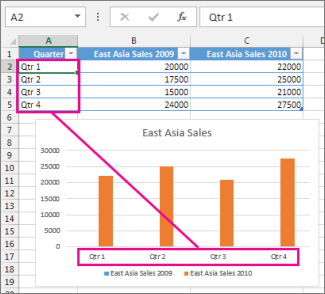
Når du ændrer teksten i cellerne, opdateres navnene i diagrammet.
Brug ny tekst til kategorinavne i diagrammet, og lad datakildeteksten være uændret
- Højreklik på de kategorinavne, der skal ændres, og klik på Vælg data.

- Klik på Rediger i Vandrette (kategori) aksenavne.
- I Aksenavnsområde skal du angive de navne, du vil bruge, adskilt af kommaer.

Skriv f.eks. 1. kvartal, 2. kvartal, 3. kvartal, 4. kvartal.
Ændre formatet af tekst i kategoriaksenavne
- Højreklik på de kategoriaksenavne, du vil formatere, og vælg derefter Skrifttype.
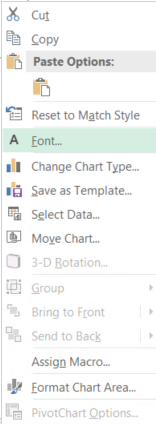
- Vælg de ønskede formateringsindstillinger under fanen Skrifttype.
- Vælg de ønskede afstandsindstillinger under fanen Tegnafstand.
Ændre formatet af tal på værdiaksen
Højreklik på de værdiaksenavne, du vil formatere, og vælg derefter Formatér akse.
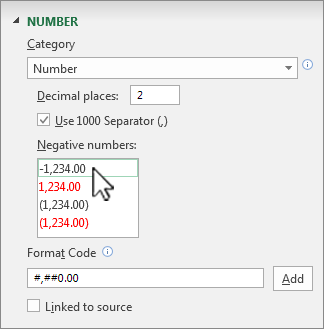
Vælg Tal i ruden Formatér akse.
Tip
Hvis du ikke kan se sektionen Tal ruden, skal du sikre dig, at du har valgt en værdiakse (det er som regel den lodrette akse til venstre).

Vælg de indstillinger for talformat, du vil bruge.
Tip
Hvis det valgte talformat anvender decimaler, kan du angive det i feltet Antal decimaler.
Du kan bevare tallenes sammenkædning med regnearkscellerne ved at markere afkrydsningsfeltet Kædet til kilde.
Bemærk
Før du formaterer tal som procenter, skal du kontrollere, at de tal, der vises i diagrammet, er beregnet som procentdele i regnearket eller vises i decimalformat som 0,1. Hvis du vil beregne procentdele i regnearket, skal du dividere beløbet med totalen. Hvis du f.eks. angiver =10/100 og formaterer resultatet 0,1 som en procentdel, vises tallet korrekt som 10 %.