

Hvis du ikke kan se alle dataene i en celle, kan det hjælpe at ændre rækkehøjden eller kolonnebredden:
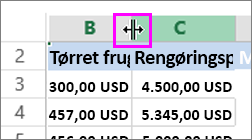
Hvis du vil øge bredden af en enkelt kolonne, som f.eks. kolonne B i billedet nedenfor, skal du trække i højre side af kolonne B-overskriftens ramme, indtil kolonnen har den ønskede bredde. Træk til venstre for at reducere bredden.
Tip
En hurtig måde at få kolonnebredden til at passe til tekststørrelsen er ved at dobbeltklikke på rammen mellem kolonneoverskrifterne.
Hvis du vil øge bredden af flere fortløbende kolonner, skal du markere de kolonner, du vil ændre. Klik på overskriftsrammen for en markeret kolonne, og træk den til højre som på billedet nedenfor. Træk til venstre for at reducere bredden.

Ændre rækkehøjden
Hvis du vil ændre højden på en enkelt række, skal du trække i rammen under rækkeoverskriften, indtil rækken har den ønskede højde. Træk den nederste kant op for at mindske højden.
Tip
En hurtig måde at få rækkehøjden til at passe til størrelsen på teksten i rækken er ved at dobbeltklikke på rammen mellem rækkeoverskrifterne.

Hvis du vil ændre højden på flere rækker, skal du markere de rækker, du vil ændre, og derefter trække i rammen under eventuelle markerede rækkeoverskrifter.
Har du brug for mere hjælp?
Du kan altid spørge en ekspert i Excel Tech Community eller få support i Communities.