
Gør et af følgende:
Ændre bredden af kolonnerne
Klik og træk hen over kolonneoverskrifterne i de kolonner, du vil ændre.
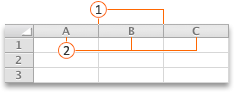
 Kolonneseparator
 Kolonneoverskrifter
Bemærk
Hvis du kun skal ændre bredden på én kolonne, behøver du ikke at markere den først.
Peg på separatoren i højre side af en markeret kolonneoverskrift.
Markøren ændres til en .
.Gør et af følgende:
| For at | Skal du gøre følgende |
|---|---|
| Ændre kolonnebredden, så den tilpasses indholdet | Dobbeltklik på separatoren. |
| Ændre kolonnebredden til en vilkårlig størrelse | Træk separatoren, indtil kolonnen har den ønskede bredde. |
Tip
Hvis du vil angive en nøjagtig breddemåling, skal du pege på Kolonne i menuen Formatér og derefter klikke på Bredde.
Ændre bredden af alle kolonner i et ark
- Markér alle celler i arket ved at klikke på trekanten Markér alt i øverste venstre hjørne af arkgitteret.
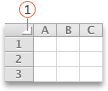
Trekant - Peg på separatoren i højre side af en markeret kolonneoverskrift.
Markøren ændres til en . - Gør et af følgende:
| For at | Skal du gøre følgende |
|---|---|
| Ændre kolonnebredden, så den tilpasses indholdet | Dobbeltklik på separatoren. |
| Ændre kolonnebredden til en vilkårlig størrelse | Træk separatoren, indtil kolonnen har den ønskede bredde. |
Kopiere en kolonnebredde til andre kolonner
- Markér en celle i den kolonne, der har den bredde, som du vil kopiere
- Klik på
 på værktøjslinjen Standard.
 - Markér en celle i den kolonne, hvortil du vil kopiere bredden.
- I menuen Rediger skal du klikke på Indsæt speciel, vælge Kolonnebredde og derefter klikke på OK.
Ændre højden på rækkerne
Klik og træk hen over rækkeoverskrifterne i de rækker, du vil ændre.
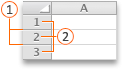
Rækkeseparator
RækkeoverskrifterBemærk
Hvis du kun skal ændre højden på én række, behøver du ikke at markere den først.
Peg på separatoren nedenunder den markerede rækkeoverskrift.
Markøren ændres til en .
.Gør et af følgende:
| For at | Skal du gøre følgende |
|---|---|
| Tilpasse rækkehøjden til indholdet | Dobbeltklik på separatoren. |
| Tilpasse rækkehøjden til en vilkårlig størrelse | Træk separatoren, indtil rækken har den ønskede højde. |
Tip
Hvis du vil angive en nøjagtig højdemåling, skal du pege på Række i menuen Formatér og derefter klikke på Højde.
Ændre højden på alle rækker i et ark
- Markér alle celler i arket ved at klikke på trekanten Markér alt i øverste venstre hjørne af arkgitteret.
Trekant - Peg på separatoren nedenunder den markerede rækkeoverskrift.
Markøren ændres til en . - Gør et af følgende:
| For at | Skal du gøre følgende |
|---|---|
| Tilpasse rækkehøjden til indholdet | Dobbeltklik på separatoren. |
| Tilpasse rækkehøjden til en vilkårlig størrelse | Træk separatoren, indtil rækken har den ønskede højde. |
Har du brug for mere hjælp?
Du kan altid spørge en ekspert i Excel Tech-community'et eller få support i Community'er.