

I Excel kan du ændre indstillingerne for makrosikkerhed for at styre, hvilke makroer der køres og under hvilke omstændigheder, når du åbner en projektmappe. Du kan f.eks. tillade kørsel af makroer ud fra, om de er digitalt signeret af en pålidelig udvikler.
Du kan finde flere oplysninger om sikkerhedsindstillinger for makroer i Microsoft Office-dokumenter i Aktivere eller deaktivere makroer i Office-filer.
Makrosikkerhedsindstillinger og deres virkning
Følgende liste viser de forskellige sikkerhedsindstillingerne for makroer. Under alle indstillingerne: Hvis antivirussoftware, der fungerer med Microsoft 365, er installeret, og projektmappen indeholder makroer, scannes projektmappen for kendte virusser, før den åbnes.
- Deaktiver alle makroer uden meddelelse Klik på denne indstilling, hvis du ikke har tillid til makroer. Alle makroer i dokumenter og sikkerhedsadvarsler om makroer deaktiveres. Hvis der er dokumenter, der indeholder usignerede makroer, du har tillid til, kan du placere disse dokumenter på en placering, der er tillid til. Dokumenter i placeringer, der er tillid til, kan køres uden at blive kontrolleret af sikkerhedssystemet i Sikkerhedscenter.
- Deaktiver alle makroer med meddelelse Dette er standardindstillingen. Klik på denne indstilling for at deaktivere makroer, men gerne vil have sikkerhedsadvarsler, hvis der findes makroer. På denne måde kan du fra gang til gang vælge, hvornår du vil aktivere disse makroer.
- Deaktiver alle makroer bortset fra digitalt signerede makroer Denne indstilling svarer til indstillingen Deaktiver alle makroer med meddelelse , bortset fra at makroen kan køres, hvis du allerede har angivet, at du har tillid til udgiveren, hvis makroen er digitalt signeret. Hvis du har ikke har angivet tillid til udgiveren, får du besked. På denne måde kan du vælge at aktivere de signerede makroer eller angive tillid til udgiveren. Alle usignerede makroer deaktiveres uden meddelelse.
- Aktivere alle makroer (anbefales ikke, da potentielt farlig kode kan køres) Klik på denne indstilling for at tillade, at alle makroer køres. Denne indstilling gør din computer sårbar over for potentielt skadelig kode og anbefales ikke.
- Hav tillid til VBA-projektobjektmodellen Denne indstilling er for udviklere, og den bruges til bevidst at låse eller tillade programmeringsmæssig adgang til VBA-objektmodellen fra alle automatiseringsklienter. Med andre ord er det en sikkerhedsindstilling til kode, der er skrevet til automatisering af et Office-program og til programmeringsmæssigt at manipulere Microsoft Visual Basic for Applications-miljøet (VBA) og objektmodellen. Det er en indstilling, der angives pr. bruger og pr. program, og den tillader som standard ikke adgang. Denne sikkerhedsindstilling gør det sværere for uautoriserede programmer at oprette skadelig kode, der kopierer sig selv. Hvis automatiseringsklienter skal kunne få programmeringsmæssig adgang til VBA-objektmodellen, skal den bruger, der kører koden, give adgang. Markér afkrydsningsfeltet for at aktivere adgang.
Bruge digitale signaturer
Office bruger Microsoft Authenticode-teknologi til at give makroudviklere mulighed for at signere en fil eller et makroprojekt digitalt. Det certifikat, der bruges til at oprette denne signatur, bekræfter, at makroen eller dokumentet stammer fra underskriveren, og signaturen bekræfter, at makroen eller dokumentet ikke er blevet ændret.
Når du har installeret dit digitale certifikat, kan du signere filer og makroprojekter.
Bestille et digitalt certifikat til signering
Du kan få et digitalt certifikat fra et kommercielt nøglecenter eller fra din interne sikkerhedsadministrator eller it-ekspert.
Du kan få flere oplysninger om nøglecentre, der tilbyder tjenester til Microsoft-produkter, på listen over medlemmer af Microsoft Root Certificate Program.
Oprette dit eget digitalt certifikat til selvsignering
Du kan også oprette dit eget selvsignerende certifikat ved hjælp af værktøjet Selfcert.exe.
Bemærk
Da et digitalt certifikat, som du har oprettet, ikke er udstedt af et formelt nøglecenter, der er tillid til, kaldes makroprojekter, der er signeret med et sådant certifikat, for selvsignerede projekter. Microsoft Office har kun tillid til et selvsigneret certifikat på en computer, der har det certifikat i Personlige certifikater.
Du kan finde flere oplysninger om at signere en makro i Signere et makroprojekt.
Ændre indstillingerne for makrosikkerhed
Du kan ændre indstillingerne for makrosikkerhed i Sikkerhedscenter, medmindre en systemadministrator i organisationen har ændret standardindstillingerne for at forhindre dig i at ændre indstillingerne.
Klik på Makrosikkerhed i gruppen Kode under fanen Udvikler.
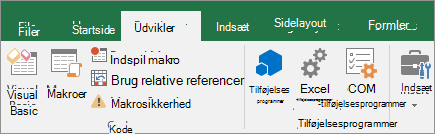
Hvis du vil aktivere fanen Udvikler, skal du se Vis fanen Udvikler.
Klik på den ønskede indstilling under Indstillinger for makro i kategorien Indstillinger for makro.
Bemærk!
De ændringer, du foretager i kategorien Indstillinger for makro i Excel gælder kun for Excel og påvirker ikke andre Microsoft Office-programmer.
Du kan også få adgang til Sikkerhedscenter i Excel-indstillingerne. Det gør du ved at klikke på Indstillinger og derefter på Indstillinger i Sikkerhedscenter> iSikkerhedscenter>- Makroindstillinger.
Du kan finde flere oplysninger om makrosikkerhed under følgende emner:
- Tilføje, fjerne eller ændre en pålidelig placering
- Tilføje, fjerne eller få vist en udgiver, der er tillid til
- Aktivere eller deaktivere makroer i Office-filer
- Se mine muligheder og indstillinger i Center for sikkerhed og rettighedsadministration
Fejlfinding
Jeg kan ikke ændre mine sikkerhedsindstillinger for makroer
Nogle brugere kan muligvis ikke ændre indstillinger for Center for sikkerhed og rettighedsadministration pga. gruppesikkerhedspolitikker i deres organisationer. I sådanne tilfælde skal du kontakte organisationens it-administrator.
Har du brug for mere hjælp?
Du kan altid spørge en ekspert i Excel Tech Community eller få support i Communities.