
Hvis du hurtigt vil ændre skrifttyper, farver eller det generelle udseende af objekter i alle regneark i projektmappen, skal du prøve at skifte til et andet tema eller tilpasse et tema, så det passer til dine behov. Hvis du vil have et bestemt tema, kan du gøre det til standard for alle nye projektmapper.
Hvis du vil skifte til et andet tema, skal du vælge Sidelayouttemaer> og vælge det, du ønsker.

Hvis du vil tilpasse temaet, kan du ændre dets farver, skrifttyper og effekter efter behov, gemme dem med det aktuelle tema og gøre det til standardtemaet for alle nye projektmapper.
Ændre temafarver
Hvis du vælger en anden temafarvepalet eller ændrer farverne, påvirker det de tilgængelige farver i farvevælgeren og de farver, du har brugt i projektmappen.
Vælg Temafarver for sidelayout>>, og vælg det ønskede farvesæt.
Det første farvesæt bruges i det aktuelle tema.
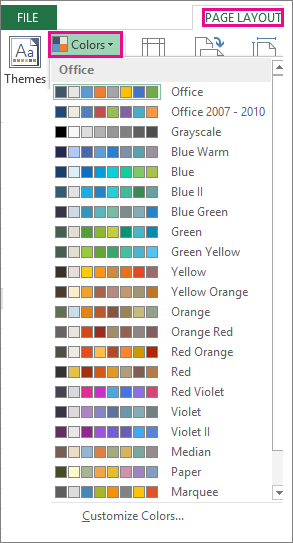
Hvis du vil oprette dit eget sæt farver, skal du vælge Tilpas farver.
For hver temafarve, du vil ændre, skal du vælge knappen ud for den pågældende farve og derefter vælge en farve under Temafarver.
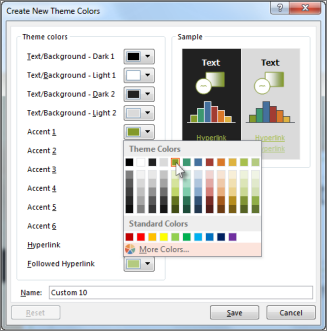
Hvis du vil tilføje din egen farve, skal du vælge Flere farver og derefter vælge en farve på fanen Standard eller angive tal under fanen Brugerdefineret.Tip
I feltet Eksempel får du vist de ændringer, du har foretaget.
Skriv et navn til det nye farvesæt i feltet Navn , og vælg Gem.
Tip
Du kan vælge Nulstil , før du vælger Gem , hvis du vil vende tilbage til de oprindelige farver.
Hvis du vil gemme disse nye temafarver med det aktuelle tema, skal du klikke på Gruppen>Sidelayouttemaer>Temaer>Gem aktuelt tema.
Ændre temaskrifttyper
Hvis du vælger en anden temaskrifttype, kan du ændre teksten på én gang. For at dette fungerer, skal du sørge for at bruge skrifttyperne Brødtekst og Overskrift til at formatere teksten.
- VælgTemaskrifttyper for sidelayout>>, og vælg det ønskede sæt skrifttyper.
Det første skrifttypesæt bruges i det aktuelle tema.

- Hvis du vil oprette dit eget sæt skrifttyper, skal du vælge Tilpas skrifttyper.
- Vælg de ønskede skrifttyper på rullelisterne Skrifttype i overskrift og Skrifttype i brødtekst i dialogboksen Opret nye temaskrifttyper.

- Skriv et navn til det nye skrifttypesæt i feltet Navn , og klik derefter på Gem.
- Hvis du vil gemme disse nye temaskrifttyper med det aktuelle tema, skal du vælge Gruppen>Sidelayouttemaer>Temaer>Gem aktuelt tema.
Ændre temaeffekterne
Hvis du vælger et andet sæt effekter, ændres udseendet af de objekter, du har brugt i regnearket, ved at anvende forskellige typer kanter og visuelle effekter som f.eks. skygge og skygger.
Klik på Gruppeeffekter for sidelayouttemaer>>, og vælg det ønskede effektsæt.
Det første effektsæt bruges i det aktuelle tema.

Bemærk
Du kan ikke tilpasse et effektsæt.
Hvis du vil gemme de effekter, du har valgt med det aktuelle tema, skal du vælge Gruppen>Sidelayouttemaer>Temaer>Gem aktuelt tema.
Gemme et brugerdefineret tema til senere brug
Efter du har foretaget ændringer i temaet, kan du gemme det for at kunne bruge det igen.
Vælg Gruppen >Temaer for sidelayout>Temaer>Gem aktuelt tema.
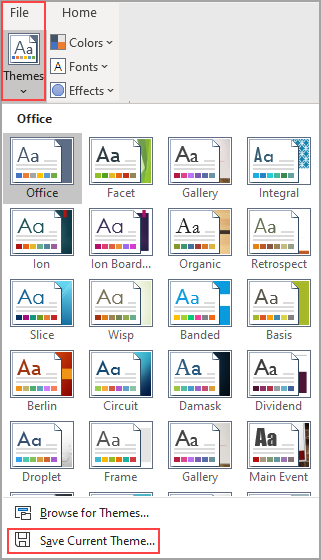
Skriv et navn til temaet i feltet Filnavn , og vælg Gem.
Bemærk
Temaet gemmes som en temafil (.thmx) i mappen Dokumenttemaer på dit lokale drev og føjes automatisk til listen over brugerdefinerede temaer, der vises, når du klikker på Temaer.
Brug et brugerdefineret tema som standard til nye projektmapper
Hvis du vil bruge dit brugerdefinerede tema til alle nye projektmapper, skal du anvende det på en tom projektmappe og derefter gemme det som en skabelon med navnet Book.xltx i mappen XLStart (typisk C:\Brugere\brugernavn\AppData\Local\Microsoft\Excel\XLStart).
Sådan konfigurerer du Excel til automatisk at åbne en ny projektmappe, der bruger Book.xltx:
- Klik på Filindstillinger>.
- Fjern markeringen i afkrydsningsfeltet Vis startskærmen, når programmet starter under Startindstillinger under fanen Generelt.

Næste gang du starter Excel, åbnes en projektmappe, der bruger Book.xltx.
Tip
Hvis du trykker på Ctrl+N, oprettes der også en ny projektmappe, der bruger Book.xltx.