

I modsætning til Microsoft Word indeholder Microsoft Excel ikke en knap til ændring af store og små bogstaver i Microsoft Excel. Du kan dog bruge funktionerne STORE.BOGSTAVER, SMÅ.BOGSTAVER eller STORT.FORBOGSTAV til automatisk at ændre tekst til store bogstaver, små bogstaver eller stort forbogstav. Funktioner er indbyggede formler, som er udviklet til at udføre bestemte opgaver – i dette tilfælde at ændre tekst til store eller små bogstaver.
Sådan ændrer du store og små bogstaver
I eksemplet nedenfor bruges funktionen STORT.FORBOGSTAV til at konvertere navnene med stort forbogstav i kolonne A til stort forbogstav, hvor kun det første bogstav i hvert navn skrives med stort.
Først skal du indsætte en midlertidig kolonne ud for den kolonne, der indeholder den tekst, du vil konvertere. I dette tilfælde har vi tilføjet en ny kolonne (B) til højre for kolonnen Kundenavn .
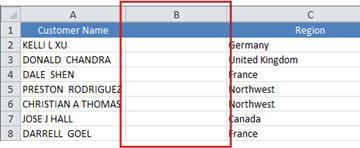
Skriv =PROPER(A2)) i celle B2, og tryk derefter på Enter.

Denne formel konverterer navnet i celle A2 fra store bogstaver til stort forbogstav. Hvis du vil konvertere teksten til små bogstaver, skal du i stedet skrive =SMÅ.BOGSTAVER(A2). Brug =STORE.BOGSTAVER(A2) i tilfælde, hvor du vil konvertere tekst til store bogstaver, og erstat A2 med den korrekte cellereference.
Udfyld nu formlen i hele den nye kolonne. Det gør du hurtigst ved at markere celle B2 og derefter dobbeltklikke på den lille sorte firkant, som vises i nederste højre hjørne i cellen.

Tip
Hvis dine data findes i en Excel-tabel, oprettes der automatisk en beregnet kolonne med værdier, der udfyldes nedad for dig, når du indtaster formlen.
På dette tidspunkt burde værdierne i den nye kolonne (B) være markeret. Tryk på Ctrl+C for at kopiere dem til Udklipsholder.
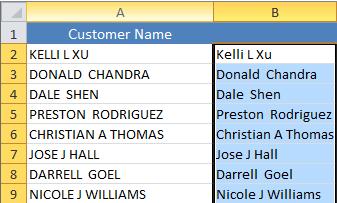
Højreklik på celle A2, vælg Sæt ind, og vælg derefter Værdier. Dette trin gør det muligt for dig kun at indsætte navnene, og ikke de underliggende formler, som du ikke behøver at beholde.
Derefter kan du slette kolonne B, da den ikke længere er nødvendigt.
Har du brug for mere hjælp?
Du kan altid spørge en ekspert i Excel Tech Community eller få support i Communities.