

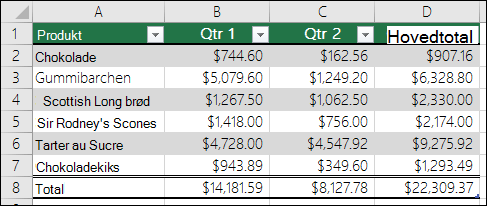
Når du har oprettet en Excel-tabel, vil du muligvis kun have tabeltypografien uden tabelfunktionaliteten. Hvis du ikke længere vil arbejde med dine data i en tabel uden at miste den tabeltypografiformatering, du har anvendt, kan du konvertere tabellen til et almindeligt dataområde i regnearket.
Vigtig
Hvis du vil konvertere til et område, skal du have en Excel-tabel til at starte med. Du kan finde flere oplysninger i Oprette eller slette en Excel-tabel.
Klik et vilkårligt sted i tabellen, og gå derefter til Tabeldesign på båndet.
Vælg Konvertér til område i gruppen Funktioner.
-ELLER-
Højreklik på tabellen, og vælg derefter Tabel>konverteres til område i genvejsmenuen.Bemærk
Tabelfunktionerne er ikke længere tilgængelige, når du har konverteret tabellen tilbage til et område. Rækkeoverskrifterne indeholder f.eks. ikke længere sorterings- og filterpilene, og de strukturerede referencer (referencer, der bruger tabelnavne), som blev brugt i formler, ændres til almindelige cellereferencer.
Har du brug for mere hjælp?
Du kan altid spørge en ekspert i Excel Tech Community eller få support i Communities.