

Du kan kopiere og indsætte bestemt celleindhold eller attributter (f.eks. formler, formater, kommentarer og validering). Hvis du bruger  Kopiér og Indsæt
 (eller
  + C og + V), kopieres alle attributter. Hvis du vil vælge en bestemt indstilling for at sætte ind, kan du enten bruge menuindstillingen Indsæt eller vælge Indsæt speciel og vælge en indstilling i feltet Indsæt speciel . Andre attributter end dem, du vælger, udelades, når du indsætter.
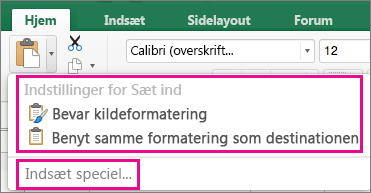
Menuindstillinger for Sæt ind
- Markér de celler, der indeholder de data eller andre attributter, du vil kopiere.
- På fanen Hjem skal du vælge .
- Markér den første celle i det område, hvor du vil indsætte det, som du kopierede.
- På fanen Hjem skal du vælge pilen ud for Sæt ind og derefter gøre et af følgende. Indstillingerne på menuen Indsæt afhænger af typen af data i de markerede celler:
| Vælge | For at indsætte |
|---|---|
| Sæt ind | Alt celleindhold og al formatering, inklusive sammenkædede data. |
| Formler | Kun formlerne. |
| Formler & talformatering | Kun indstillingerne for formler og talformatering. |
| Bevar kildeformatering | Alt celleindhold og formatering. |
| Ingen kanter | Alt celleindhold og al formatering, undtagen cellekanter. |
| Behold kolonnebredder fra kilden | Kun kolonnebredder. |
| Transponer | Ombytter indholdet af de kopierede celler, når det sættes ind. Data i rækker indsættes i kolonner og omvendt. |
| Indsæt værdier | Kun værdierne, som vises i cellerne. |
| Værdier & talformatering | Kun værdier og talformatering. |
| Værdier & kildeformatering | Kun værdier, talfarve og skriftstørrelsesformatering. |
| Formatering | Alt celleformatering, herunder tal og kildeformatering. |
| Indsæt kæde | Sammenkæd de indsatte data til de oprindelige data. Når du indsætter et hyperlink til de data, du har kopieret, indsætter Excel en absolut reference til den kopierede celle eller det kopierede celleområde i den nye placering. |
| Sæt ind som billede | En kopi af billedet. |
| Sammenkædet billede | En kopi af billedet med et link til de oprindelige celler (hvis du foretager ændringer i de oprindelige celler, afspejles disse ændringer i det indsatte billede). |
Indstillinger for Indsæt speciel
- Markér de celler, der indeholder de data eller andre attributter, du vil kopiere.
- På fanen Hjem skal du vælge .
- Markér den første celle i det område, hvor du vil indsætte det, som du kopierede.
- På fanen Startside skal du vælge pilen ud for Indsæt og derefter vælge Indsæt speciel.
- Vælg de ønskede indstillinger.
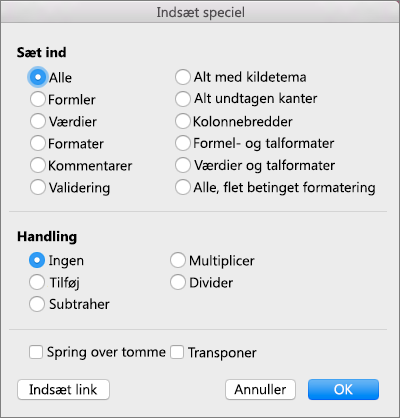
Indstillinger for Sæt ind
| Vælge | For at indsætte |
|---|---|
| Alle | Alt celleindhold og al formatering, inklusive sammenkædede data. |
| Formler | Kun formlerne. |
| Værdier | Kun værdierne, som vises i cellerne. |
| Formater | Celleindhold og formatering. |
| Kommentarer | Kun kommentarer, der er knyttet til cellen. |
| Validering | Kun datavalideringsregler. |
| Alt med kildetema | Alt celleindhold og al celleformatering ved hjælp af det tema, der blev brugt til kildedataene. |
| Alt undtagen kanter | Celleindhold og formatering undtagen cellekanter. |
| Kolonnebredder | Bredden af en kolonne eller en række kolonner til en anden kolonne eller en række kolonner. |
| Formler og talformater | Kun formler og talformatering |
| Værdier og talformater | Kun værdier og indstillinger for talformatering fra de markerede celler. |
| Alle, flet betingede formater | Kombiner betinget formatering fra de kopierede celler med den betingede formatering, der findes i indsætningsområdet. |
Handlingsindstillinger
Handlingsindstillingerne kombinerer på matematisk vis værdier mellem de kopierede og indsatte områder.
| Vælge | For at |
|---|---|
| Ingen | Indsætte indholdet af det kopierede område uden en matematisk handling. |
| Adder | Addere værdierne i det kopierede område til værdierne i indsætningsområdet. |
| Fjern overlappende område | Subtrahere værdierne i det kopierede område fra værdierne i indsætningsområdet. |
| Multiplicer | Multiplicere værdierne i indsætningsområdet med værdierne i det kopierede område. |
| Divider | Dividere værdierne i indsætningsområdet med værdierne i det kopierede område. |
Andre indstillinger
| Vælge | For at |
|---|---|
| Spring over tomme | Undgå at erstatte værdier eller attributter i indsætningsområdet, når der optræder tomme celler i det kopierede område. |
| Transponer | Ombytter indholdet af de kopierede celler, når det sættes ind. Data i rækker indsættes i kolonner og omvendt. |
| Indsæt kæde | Hvis dataene er et billede, sammenkædes der til kildebilledet. Hvis kildebilledet er ændret, ændres dette også. |
Tip
- Nogle af indstillingerne er tilgængelige både i menuen Indsæt og i dialogboksen Indsæt speciel . Indstillingsnavnene kan variere, men resultaterne er de samme.
- I Excel til Mac version 16.33 eller nyere kan handlingerne "indsæt formatering", "indsæt formler" og "indsæt værdier" føjes til værktøjslinjen hurtig adgang (Quick Access Toolbar – QAT) eller tildeles brugerdefinerede tastekombinationer. For tastaturgenvejene skal du tildele en tastekombination, der ikke allerede bruges til at åbne dialogboksen Indsæt speciel.
Se Også
Move or copy cells, rows, or columns