Hvis du udforsker diagrammer i Excel og har svært ved at finde ud af, hvilket der er det rigtige for dig, kan du prøve kommandoen Anbefalede diagrammer under fanen Indsæt . Excel analyserer dataene og kommer med forslag til dig.
Markér de data, du vil bruge til diagrammet.
Klik på Indsæt>anbefalede diagrammer.

Under fanen Anbefalede diagrammer skal du rulle gennem listen over diagrammer, som Excel anbefaler til dine data, og klikke på et diagram for at få vist, hvordan dataene ser ud.

Tip
Hvis du ikke kan se et diagram, du kan lide, kan du klikke på Alle diagrammer for at se alle tilgængelige diagramtyper.
Når du finder et diagram, du kan lide, skal du klikke på OK>.
Brug knapperne Diagramelementer, Diagramtypografier og Diagramfiltre ud for øverste højre hjørne af diagrammet for at tilføje diagramelementer som aksetitler eller datanavne, tilpasse udseendet af dit diagram eller ændre data, der vises i diagrammet.

Du kan få adgang til flere design- og formateringsfunktioner ved at klikke et vilkårligt sted i diagrammet og derefter klikke på de ønskede indstillinger under fanerne Design og Formatér i diagrammet.
Markér de data, du vil bruge til diagrammet.
Klik på Indsæt>anbefalede diagrammer.
Under fanen Anbefalede diagrammer skal du rulle gennem listen over diagrammer, som Excel anbefaler til dine data, og klikke på et diagram for at få vist, hvordan dataene ser ud.
Tip
Hvis du ikke kan se et diagram, du kan lide, kan du klikke på Alle diagrammer for at se alle tilgængelige diagramtyper.
Når du finder et diagram, du kan lide, skal du klikke på OK>.
Brug knapperne Diagramelementer, Diagramtypografier og Diagramfiltre ud for øverste højre hjørne af diagrammet for at tilføje diagramelementer som aksetitler eller datanavne, tilpasse udseendet af dit diagram eller ændre data, der vises i diagrammet.
Du kan få adgang til flere design- og formateringsfunktioner ved at klikke et vilkårligt sted i diagrammet og derefter klikke på de ønskede indstillinger under fanerne Design og Formatér i diagrammet.
Anbefalede diagrammer i Excel på internettet opretter interessante visualiseringer om dine data i en opgaverude.

Kom i gang
-
Markér de data, du vil bruge til diagrammet.
- Klik på Indsæt>anbefalede diagrammer.
- Vælg et diagram, der skal indsættes, fra opgaveruden Anbefalede diagrammer, og vælg indstillingen + Indsæt pivotdiagram eller + Indsæt diagram .
- Hvis du vælger indstillingen Pivotdiagram, indsætter Excel et nyt regneark for dig med en pivottabel, der er datakilden for det pivotdiagram, du har valgt. Hver gang du bruger indstillingen Indsæt pivotdiagram, indsætter Excel et nyt regneark. Hvis du vælger indstillingen Indsæt diagram, indsætter Excel et diagram direkte i regnearket med dine kildedata.

Er du i tvivl om, hvordan du kommer i gang?
Hvis du ikke er sikker på, hvordan du kommer i gang, giver vi dig nogle eksempeldata, du kan eksperimentere med.
- Tilføj et nyt regneark – Du kan højreklikke på en hvilken som helst arkfane og derefter vælge Indsæt.
- Gå til Indsæt>anbefalede diagrammer, så indlæser Excel ruden Anbefalede diagrammer .
- Vælg knappen Prøv eksempeldata .
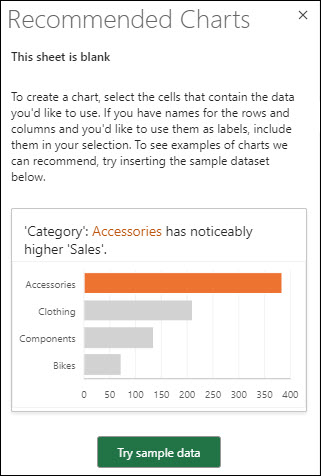
Excel føjer nogle eksempeldata til dit regneark, analyserer dem og føjer derefter anbefalede diagrammer til ruden.
- Følg trinnene i sektionen Introduktion for at indsætte et af de anbefalede pivotdiagrammer eller diagrammer.
Har du brug for mere hjælp?
Du kan altid spørge en ekspert i Excel Tech Community eller få support i Communities.
Se Også
Tilgængelige diagramtyper i Office
Hent Microsoft-diagramskabeloner

