

Du kan oprette en simpel formel for at addere, subtrahere, gange eller dividere værdier i et regneark. Simple formler begynder altid med et lighedstegn (=) efterfulgt af konstanter, som er numeriske værdier, og beregningsoperatorer som plus (+), minus (-), stjerne (*) eller skråstreg (/).
Følgende er et eksempel på en simpel formel.
Markér den celle i regnearket, hvor du vil angive formlen.
Skriv = (lighedstegn) efterfulgt af konstanter og operatorer (op til 8192 tegn), som du vil bruge i beregningen.
I vores eksempel skal du skrive =1+1.Bemærk
- I stedet for at skrive konstanterne i formlen, kan du markere de celler, der indeholder de værdier, som du vil bruge, og angive operatorerne mellem det, at du markerer cellerne.
- Efter standardrækkefølgen for matematiske operationer udføres multiplikation og division før addition og subtraktion.
Tryk på Enter (Windows) eller Return (Mac).
Lad os se på en anden variant af en simpel formel. Skriv =5+2*3 i en anden celle, og tryk på Enter eller Enter. I Excel ganges de sidste to tal, og det første tal lægges til resultatet.
Brug AutoSum
Du kan bruge AutoSum til hurtigt at lægge en kolonne eller række eller tal sammen. Markér en celle ud for de tal, du vil lægge sammen, vælg Autosum på fanen Hjem eller Formler , tryk på Enter (Windows) eller Enter (Mac), og det var det!

Når du vælger Autosum, angives der automatisk en formel (der bruger funktionen SUM) til at lægge tallene sammen.
Bemærk
Du kan også skrive ALT+= (Windows) eller ALT+ += (Mac) i en celle, så indsættes SUM-funktionen automatisk i Excel.
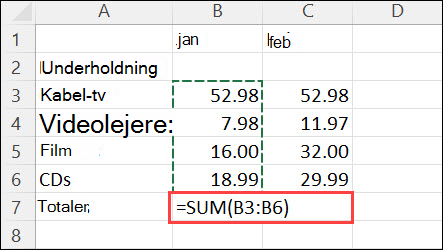
Her er et eksempel. Hvis du vil tilføje tallene for januar i budgettet for Underholdning, skal du markere celle B7, cellen direkte under talkolonnen. Vælg derefter Autosum. Der vises en formel i celle B7, og de celler, der lægges sammen, fremhæves.
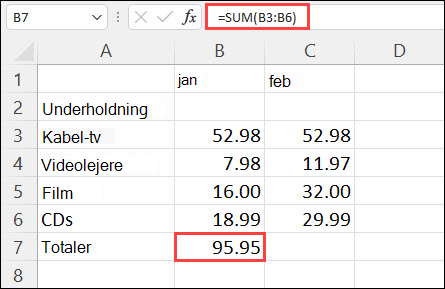
Tryk på Enter for at få vist resultatet (95,94) i celle B7. Du kan også se formlen i formellinjen øverst i Excel-vinduet.
Bemærk
- Hvis du vil have summen af en kolonne med tal, skal du markere cellen direkte under det sidste tal i kolonnen. Hvis du vil have summen af en række med tal, skal du markere cellen umiddelbart til højre for rækken.
- Når du opretter en formel, kan du kopiere den til andre celler i stedet for at skrive den igen og igen. Hvis du f.eks. kopierer formlen i celle B7 til celle C7, tilpasses formlen i C7 automatisk til den nye placering og beregner tallene i C3:C6.
- Du kan også bruge Autosum i mere end én celle ad gangen. Du kan f.eks. fremhæve både celle B7 og C7, vælge Autosum og beregne totalen for begge kolonner samtidig.
Eksempler
Kopiér eksempeldata i følgende tabel og sæt dem ind i celle A1 i et nyt Excel-regneark. Hvis der er brug for det, kan du justere bredden på kolonnerne, så du kan se alle dataene.
Bemærk
For at få formlerne til at vise resultater skal du markere dem, trykke på F2 og derefter trykke på Enter (Windows) eller Enter (Mac).
| Data | ||
|---|---|---|
| 2 | ||
| 5 | ||
| Formel | Beskrivelse | Resultat |
| =A2+A3 | Adderer værdierne i cellerne A2 og A3 | =A2+A3 |
| =A2-A3 | Trækker værdien i celle A2 fra værdien i A3 | =A2-A3 |
| =A2/A3 | Dividerer værdien i celle A2 med værdien i A3 | =A2/A3 |
| =A2*A3 | Multiplicerer værdien i celle A2 med værdien i A3 | =A2*A3 |
| =A2^A3 | Hæver værdien i celle A2 til eksponentialværdien, som er angivet i A3 | =A2^A3 |
| Formel | Beskrivelse | Resultat |
| =5+2 | Lægger 5 og 2 sammen | =5+2 |
| =5-2 | Trækker 2 fra 5 | =5-2 |
| =5/2 | Dividerer 5 med 2 | =5/2 |
| =5*2 | Multiplicerer 5 med 2 | =5*2 |
| =5^2 | Hæver 5 til 2. potens | =5^2 |
Har du brug for mere hjælp?
Du kan altid spørge en ekspert i Excel Tech Community eller få support i Communities.