
Når du åbner Excel, vil du gerne se en bestemt projektmappe med det samme? Eller har du en brugerdefineret skabelon, du vil bruge, hver gang du opretter en ny projektmappe? Med nogle få nemme trin kan du tilpasse, hvad du får vist, når Excel åbnes, eller når der oprettes en ny projektmappe eller et nyt regneark.
Benyt en af følgende fremgangsmåder:
Åbne en bestemt projektmappe automatisk, når Excel åbnes
Flyt den projektmappe, du vil bruge, til mappen Start/Excel:
- I Finder skal du vælge Gå>til mappe og skrive ~/Library/Group Containers/UBF8T346G9. Office/Brugerindhold/Start/Excel og trykke på Enter.
- Flyt din projektmappe til denne mappe.
Hvis den projektmappe, du vil bruge, er gemt på et netværksdrev, eller hvis du ikke vil flytte projektmappen fra dens aktuelle placering, kan du oprette et alias for filen. Du kan finde hjælp til at oprette aliasser i Apples hjælp.
Stop a workbook from opening automatically
- I Finder skal du vælge Gå>til mappe og skrive ~/Library/Group Containers/UBF8T346G9. Office/Brugerindhold/Start/Excel og trykke på Enter.
- Flyt projektmappen ud af denne mappe.
Åbne alle projektmapper i en mappe automatisk, når Excel åbnes
- Klik på Indstillinger i Excel-menuen.
- Klik på knappen Generelle
 under Redigering.
 - I feltet Åbn alle filer i ved start skal du angive placeringen af de filer, du vil have Excel til at åbne automatisk.
Bruge en brugerdefineret skabelon til alle nye projektmapper
Når Excel åbner en ny projektmappe, oprettes den nye fil ud fra en skabelon med navnet Projektmappe. Hvis du vil bruge en brugerdefineret skabelon, skal du erstatte standardprojektmappeskabelonen med din egen.
- Åbn den skabelon, du vil bruge som den nye standardskabelon.
- Klik på Gem fil>som skabelon.
- Skriv Mappe i feltet Gem som.
Filformatet viser Excel-skabelon (.xltx) eller Excel-Macro-Enabled-skabelon (.xltm), alt efter hvad der er relevant.
Du skal gemme denne skabelon i startmappen, og filen skal hedde "Book.xltx" (eller .xltm). - VælgBiblioteksgruppebeholdere>>UBF8T346G9. OpstartafOffice-brugerindhold>>>i Excel.
- Markér Gem.
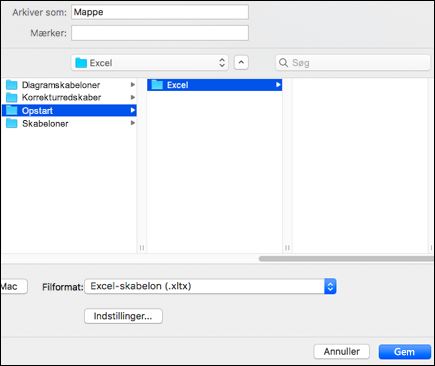
Denne fil bruges kun som den nye projektmappeskabelon, hvis den har navnet "Book.xltx" eller "Book.xltm". - Luk og genåbn Excel for at den nye skabelon kan træde i kraft.
Ændre placeringen af mappen med personlige skabeloner
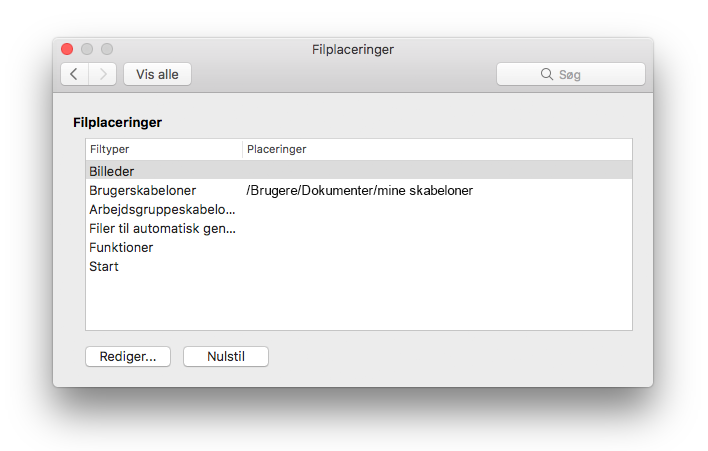
Mappen Personlige skabeloner er det sted, hvor du kan gemme brugerdefinerede skabeloner, der vises under fanen "Personlig", når du vælger "Ny fra skabelon" i Excel.
- Mappen med personlige skabeloner kan indstilles i Microsoft Word, da mappen bruges af Word og Excel. Hvis du vil ændre placeringen af personlige skabeloner, skal du starte Microsoft Word og derefter gå til menuen Word-indstillinger>Filplaceringer>. Vælg Brugerskabeloner , og indstil den til den ønskede mappe.
Change the number of sheets in new workbooks
- Klik på Indstillinger i Excel-menuen.
- Klik på knappen Generelle under Redigering.
- I feltet Ark i ny projektmappe skal du angive det antal ark, du vil have i projektmappen.
Ændre skrifttype og skriftstørrelse for nye ark
Du kan ændre den standardskrifttype, der bruges i Excel, når du åbner en ny projektmappe. Som standard består teksten i alle Excel-projektmapper af skrifttypen Brødtekst med 12 punkt.
Klik på Indstillinger i Excel-menuen.
Klik på knappen Generelle
under Redigering.Klik på den skrifttype, du vil bruge, på listen Standardskrifttype .
Skriv eller klik på en skriftstørrelse på listen Skriftstørrelse .
Bemærk
Du skal afslutte og derefter åbne Excel igen for at begynde at bruge den nye standardskrifttype og -skriftstørrelse. Den nye standardskrifttype og skriftstørrelse bruges kun i nye projektmapper, du opretter, efter du har genåbnet Excel. Eksisterende projektmapper påvirkes ikke.
Skjule Excel-projektmappegalleriet ved åbning af Excel
- Klik på Indstillinger i Excel-menuen.
- Klik på knappen Generelle under Redigering.
- Fjern markeringen i afkrydsningsfeltet Vis projektmappegalleri, når Excel åbnes .
Næste gang du åbner Excel, åbnes der en tom projektmappe.