

Når du har oprettet en pivottabel og tilføjet de felter, du vil analysere, kan du forbedre rapportlayoutet og -formatet for at gøre dataene nemmere at læse og gennemsøge for flere oplysninger. Hvis du vil ændre layoutet for en pivottabel, kan du ændre pivottabelformularen og den måde, hvorpå felter, kolonner, rækker, subtotaler, tomme celler og linjer vises. Hvis du vil ændre formatet for pivottabellen, kan du anvende en foruddefineret typografi, samlede rækker og betinget formatering.
Ændring af layoutformen til en pivottabel
Du kan bruge et af tre formater hvis du vil foretage betydelige layoutændringer i en pivottabel eller dens forskellige felter:
-
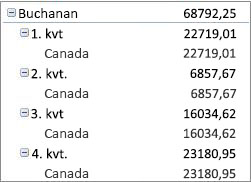
Kompakt format viser elementer fra forskellige rækkeområdefelter i én kolonne og bruger indrykning til at skelne mellem elementer fra forskellige felter. Rækkenavne fylder mindre i kompakt format, hvilket giver mere plads til numeriske data. Knapperne Udvid og Skjul vises, så du kan vise eller skjule detaljer i kompakt format. Kompakt form sparer plads og gør det nemmere at læse pivottabellen og er derfor angivet som standardlayoutformen til pivottabeller.
-
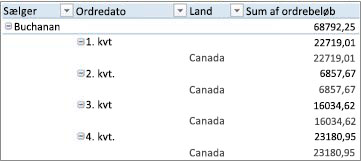
Dispositionsformat ligner tabelformat, men den kan vise subtotaler øverst i hver gruppe, fordi elementerne i den næste kolonne vises én række under det aktuelle element.
-
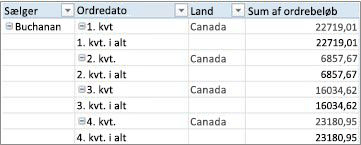
Tabelformat viser én kolonne pr. felt og giver plads til feltoverskrifter.
Rediger en pivottabel, så den får kompakt format, dispositions- eller tabelformat
Klik et sted i pivottabellen.
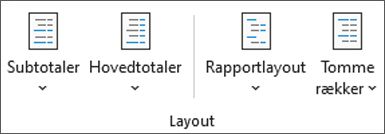
Derved vises fanerne Analyser for pivottabellen og Design på båndet.Vælg Rapportlayout i gruppen Layout under fanen Design, og benyt derefter en af følgende fremgangsmåder:
- For at forhindre relaterede data i at brede sig vandret ud over skærmen og for at minimere rulning skal du vælge Vis i kompakt format.
I kompakt format er felterne indeholdt i én kolonne og indrykket for at vise den indlejrede relation i kolonnen. - Hvis du vil oprette en disposition for dataene i den klassiske pivottabeltypografi, skal du vælge Vis i dispositionsform.
- For at se alle dataene i et traditionelt tabelformat og for nemt at kopiere celler til et andet regneark skal du vælge Vis i tabelformat.
- For at forhindre relaterede data i at brede sig vandret ud over skærmen og for at minimere rulning skal du vælge Vis i kompakt format.
Rediger den måde, elementnavne vises på i et layoutformat
Markér et rækkefelt i pivottabellen.
Derved vises fanerne Analyser for pivottabellen og Design på båndet.
Du kan også dobbeltklikke på rækkefeltet i dispositions- eller tabelformat og fortsætte med trin 3.Vælg Feltindstillinger i gruppen Aktivt felt under fanen Analysér pivottabel.
I dialogboksen Feltindstillinger skal du vælge fanen Layout & Udskriv og derefter gøre et af følgende under Layout:
- Hvis du vil have vist feltelementer i dispositionsform, skal du vælge Vis elementetiketter i dispositionsform.
- Hvis du vil have vist eller skjule etiketter fra det næste felt i den samme kolonne i kompakt form, skal du markere Vis elementetiketter i dispositionsform og derefter vælge Vis etiketter fra det næste felt i samme kolonne (kompakt form).
- Hvis du vil have vist feltelementer i et tabel-lignende format, skal du vælge Vis tabelpostnavne i tabelformat.
Rediger feltopstillingen i en pivottabel
For at få det endelige layout, som du vil have det, kan du tilføje, omarrangere og fjerne felter ved hjælp af pivottabellens feltliste.
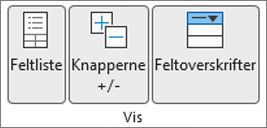
Hvis du ikke kan se pivottabellens feltliste, skal du kontrollere, at pivottabellen er markeret. Hvis du stadig ikke kan se pivottabellens feltliste, skal du vælge Feltliste i gruppen Vis under fanen Analyser for pivottabellen.
Hvis du ikke kan se de felter, du vil bruge på pivottabellens feltliste, skal du muligvis opdatere pivottabellen for at få vist alle nye felter, beregnede felter, mål, beregnede mål eller dimensioner, som du har tilføjet siden den sidste handling. Vælg Opdater i gruppen Data under fanen Analysér pivottabel.
Du kan finde flere oplysninger om at arbejde med pivottabellens feltliste ved at gå til Brug feltlisten til at arrangere felter i en pivottabel.
Føj felter til en pivottabel
Benyt en eller flere af følgende fremgangsmåder:
- Markér afkrydsningsfeltet ud for hvert feltnavn i feltsektionen. Feltet er placeret i et standardområde i layoutsektionen, men du kan omarrangere felterne, hvis du ønsker det.
Som standard føjes tekstfelter til området Rækkenavne, numeriske felter føjes til området Værdier, og OLAP-dato- og klokkeslætshierarkier føjes til området Kolonnenavne. - Højreklik på feltnavnet, og vælg derefter den relevante kommando – Føj til rapportfilter, Føj til kolonnenavn, Føj til rækkenavn og Føj til værdier– for at placere feltet i en bestemt del af layoutsektionen.
- Du kan også klikke på og holde fingeren nede på et feltnavn og derefter trække feltet mellem feltsektionen og et område i layoutsektionen.
Kopiér felter i en pivottabel
I en pivottabel, der er baseret på data i et Excel-regneark eller eksterne data fra ikke-OLAP-kildedata, kan du føje det samme felt mere end én gang til området Værdier , så du kan få vist forskellige beregninger ved hjælp af funktionen Vis værdier som . Det kan eksempelvis være, at du ønsker at sammenligne beregninger side om side, som f.eks. bruttofortjeneste og nettofortjeneste, min. og maks. salg eller kundeantal og procentandel af alle kunder. Få mere at vide under Vis forskellige beregninger i en pivotabels værdifelter.
Klik på og hold fingeren nede på et feltnavn i feltsektionen, og træk derefter feltet til området Værdier i layoutsektionen.
Gentag trin 1 lige så mange gange, som du vil kopiere feltet.
I hvert kopieret felt kan du ændre summeringsfunktionen eller den tilpassede beregning på den ønskede måde.
Bemærk
- Når du føjer to eller flere felter til området Værdier, uanset om de er kopier af det samme felt eller forskellige felter, føjer Feltlisten automatisk et Værdikolonnenavn til området Værdier. Du kan bruge dette felt til at flytte feltplaceringer op og ned i området Værdier. Du kan også flytte Værdikolonne-navnet til området Kolonnenavne eller Rækkenavne. Du kan dog ikke flytte Værdikolonne-navnet til området Rapportfiltre.
- Du kan kun tilføje et felt én gang til enten området Rapportfilter, Rækkenavne eller Kolonnenavne områder, uanset om datatypen er numerisk eller ikke-numerisk. Hvis du forsøger at tilføje det samme felt mere end én gang – f.eks i området Rækkenavne og Kolonnenavne i layoutsektionen – fjernes feltet automatisk fra det oprindelige område og placeres i det nye område.
- En anden måde at føje det samme felt til området Værdier er ved hjælp af en formel (kaldes også en beregnet kolonne), der bruger det samme felt i formlen.
- Du kan ikke tilføje det samme felt mere end én gang i en pivottabel, der er baseret på en OLAP-datakilde.
Omarranger felter i en pivottabel
Du kan omarrangere eksisterende felter eller omplacere dem ved at bruge ét af de fire områder nederst i layoutafsnittet:
| Pivottabel | Beskrivelse | PivotChart | Beskrivelse |
|---|---|---|---|
| Værdier | Bruges til at vise numeriske sumdata. | Værdier | Bruges til at vise numeriske sumdata. |
| Rækkenavne | Bruges til at vise felter som rækker i siden af rapporten. En lavere placeret række er indlejret i rækken umiddelbart over den. | Aksefelt (kategorier) | Bruges til at vise felter som en akse i diagrammet. |
| Kolonnenavne | Bruges til at vise felter som kolonner øverst i rapporten. En lavere placeret kolonne er indlejret i kolonnen umiddelbart over den. | Navne for forklaringsfelter (serie) | Bruges til at vise felter i forklaringen i diagrammet. |
| Rapportfilter | Bruges til at filtrere hele rapporten ud fra det markerede emne i rapportfilteret. | Rapportfilter | Bruges til at filtrere hele rapporten ud fra det markerede emne i rapportfilteret. |
Du kan omarrangere felter ved at vælge feltnavnet i et af områderne og derefter vælge en af følgende kommandoer:
| Vælg dette | Hvis du vil |
|---|---|
| Flyt op | Flytte feltet én plads op i området. |
| Flyt ned | Flytte feltet én plads ned i området. |
| Flyt til start | Flytte feltet til starten af området. |
| Flyt til slutning | Flytte feltet til slutningen af området. |
| Flyt til rapportfilter | Flytte feltet til området Rapportfilter. |
| Flyt til rækkenavne | Flytte feltet til området Rækkenavne. |
| Flyt til kolonnenavne | Flytte feltet til området Kolonnenavne. |
| Flyt til værdier | Flytte feltet til området Værdier. |
| Værdifeltindstillinger, Feltindstillinger | Vise dialogboksen Feltindstillinger eller Værdifeltindstillinger. Vælg  for knappen Hjælp øverst i dialogboksen for at få flere oplysninger om hver indstilling. for knappen Hjælp øverst i dialogboksen for at få flere oplysninger om hver indstilling. |
Du kan også klikke og holde fingeren nede på et feltnavn og derefter trække feltet mellem felt- og layoutafsnittene og mellem de forskellige områder.
Fjern felter fra en pivottabel
Klik på pivottabellen.
Derved vises fanerne Analyser for pivottabellen og Design på båndet.For at få vist pivottabellens feltliste, hvis det er nødvendigt, skal du vælge Feltliste i gruppen Vis på fanen Analyser for pivottabellen. Du kan også højreklikke på pivottabellen og vælge Vis feltliste.
Benyt følgende fremgangsmåde for at fjerne et felt fra pivottabellens feltliste:
Fjern markeringen af afkrydsningsfeltet ud for feltnavnet i pivottabellens feltliste.
Bemærk
Hvis du fjerner markeringen af et afkrydsningsfelt i feltlisten, fjernes alle forekomster af feltet fra rapporten.
I et layoutområde skal du vælge feltnavnet og derefter vælge Fjern felt.
Klik på og hold fingeren nede på et feltnavn i layoutsektionen, og træk det derefter uden for pivottabellens feltliste.
Rediger layoutet af kolonner, rækker og subtotaler
Hvis du vil afgrænse pivottabellens layout yderligere, kan du foretage ændringer, der påvirker layoutet for kolonner, rækker og subtotaler, f.eks. visning af subtotaler over rækker eller deaktivering af kolonneoverskrifter. Du kan også omarrangere individuelle elementer i en række eller kolonne.
Slå kolonne- og rækkeoverskrifter til eller fra
- Markér pivottabellen.
Derved vises fanerne Analyser for pivottabellen og Design på båndet. - Du kan skifte mellem at vise og skjule feltoverskrifter ved at vælge Feltoverskrifter i gruppen Vis under fanen Analysér pivottabel.
Vis subtotaler over eller under deres rækker
Markér det rækkefelt i pivottabellen, som du vil vise subtotaler for.
Derved vises fanerne Analyser for pivottabellen og Design på båndet.Tip
Du kan også dobbeltklikke på rækkefeltet i dispositions- eller tabelformat og derefter fortsætte med trin 3.
Vælg Feltindstillinger i gruppen Aktivt felt under fanen Analysér pivottabel.
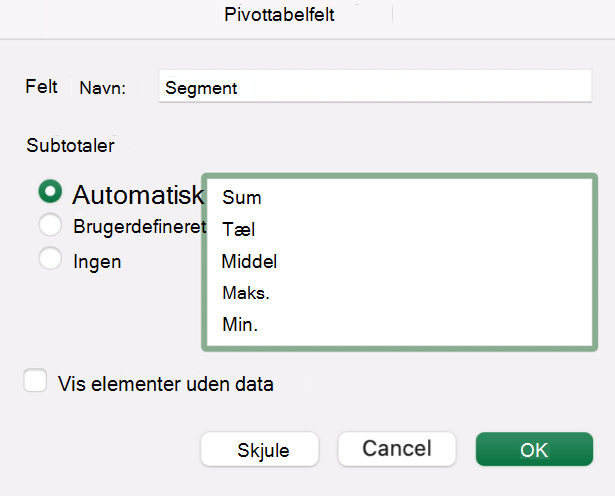
I dialogboksen Feltindstillinger på fanen Subtotaler & Filtre under subtotaler skal du vælge Automatisk eller Brugerdefineret.
Bemærk
Hvis Ingen er markeret, er subtotaler slået fra.
På fanen Layout & Udskriv under Layout skal du vælge Vis elementetiketter i dispositionsform og derefter gøre et af følgende:
- Hvis du vil have vist subtotaler over rækkerne med subtotaler, skal du markere afkrydsningsfeltet Vis subtotaler øverst i hver gruppe. Denne indstilling er markeret som standard.
- Hvis du vil have vist subtotaler under de rækkerne med subtotaler, skal du fjerne markeringen i afkrydsningsfeltet Vis subtotaler øverst i hver gruppe.
Ændre rækkefølgen af række- eller kolonneelementer
Benyt en af følgende fremgangsmåder:
- I pivottabellen skal du højreklikke på række- eller kolonnenavnet eller på et element i et navn, pege på Flyt og derefter bruge en af kommandoerne i menuen Flyt til at flytte elementet til en anden placering.
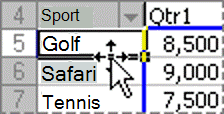
- Du kan også markere række- eller kolonnenavneelementet, som du vil flytte, og derefter pege på cellens nederste kant. Når markøren bliver til en pil med fire spidser, skal du trække elementet til en ny placering. I følgende illustration vises, hvordan du markerer og trækker et rækkeelement for at flytte det.
Juster kolonnebredder ved opdatering
Klik et sted i pivottabellen.
Derved vises fanerne Analyser for pivottabellen og Design på båndet.Vælg Indstillinger i pivottabelgruppen under fanen Analysér pivottabel.
Benyt en af følgende fremgangsmåder i dialogboksen Indstillinger for pivottabel på fanen Layout & Formatér under Formatér:
- Hvis du vil justere kolonnerne i pivottabellen, så de automatisk tilpasser sig størrelsen på den bredeste tekst eller talværdi, skal du markere afkrydsningsfeltet Tilpas automatisk kolonnebredder ved opdatering.
- Hvis du vil beholde den aktuelle kolonnebredde i pivottabellen, skal du fjerne markeringen af afkrydsningsfeltet Tilpas automatisk kolonnebredder ved opdatering.
Flyt en kolonne til navneområdet for en række eller en række til navneområdet for en kolonne
Du kan flytte et kolonnefelt til navneområdet for rækken eller et rækkefelt til navneområdet for kolonnen for at optimere pivottabellens layout og læsbarhed. Når du flytter en kolonne til en række eller en række til en kolonne, transponerer du feltets vandrette eller lodrette retning. Denne handling kaldes også "pivotering" af en række eller kolonne.
Brug en højrekliks-kommando
Benyt en af følgende fremgangsmåder:
- Højreklik på et rækkefelt, peg på Flyt <feltnavn>, og vælg derefter Flyt <feltnavn> til Kolonner.
- Højreklik på et kolonnefelt, og klik derefter på Flyt <feltnavn> til Rækker.
Brug af træk og slip
Skift til klassisk tilstand ved at placere markøren på pivottabellen, vælgeAnalyseindstillinger> for pivottabel, vælge fanen Vis og derefter vælge Klassisk pivottabellayout.
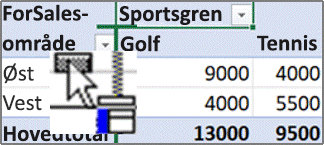
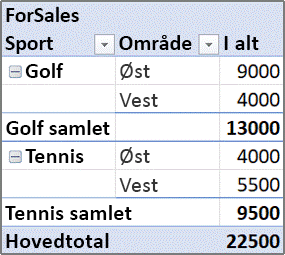
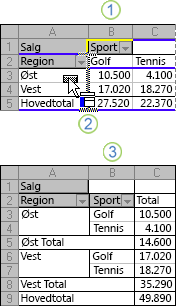
Træk et række- eller kolonnefelt til et andet område. Følgende illustration viser, hvordan du flytter et kolonnefelt til området rækkenavne.
a. Markér et kolonnefelt b. Træk det til rækkeområdet c. Sport bliver et rækkefelt ligesom Region 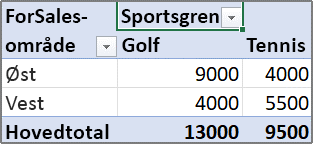
Flette eller ophæve fletning af celler for ydre række- og kolonneelementer
Du kan flette celler for række- og kolonneelementer for at centrere elementerne vandret og lodret eller for at ophæve fletning af cellerne, så elementerne venstrejusteres i ydre række- og kolonnefelter øverst i elementgruppen.
- Klik et sted i pivottabellen.
Derved vises fanerne Analyser for pivottabellen og Design på båndet. - Vælg Indstillinger i pivottabelgruppen under fanen Analysér pivottabel.
- I dialogboksen Indstillinger for pivottabel skal du vælge fanen Layout & Formatér og derefter markere eller fjerne markeringen i afkrydsningsfeltet Flet og centrer celler med etiketter .
Bemærk
Du kan ikke bruge afkrydsningsfeltet Flet celler på fanen Justering i en pivottabel.
Rediger visningen af tomme celler, tomme linjer og fejl
Der kan være tidspunkter, hvor dine data i pivottabellen indeholder tomme celler, tomme linjer eller fejl, og hvor du vil ændre den måde, de vises på.
Ændre visning af fejl og tomme celler
Klik et sted i pivottabellen.
Derved vises fanerne Analyser for pivottabellen og Design på båndet.Vælg Indstillinger i pivottabelgruppen under fanen Analysér pivottabel.
Vælg fanen Layout & Formatér i dialogboksen Indstillinger for pivottabel, og benyt derefter en eller flere af følgende fremgangsmåder under Formatér:
For at skifte visningen af fejl skal du markere afkrydsningsfeltet Vis ved fejlværdier. I feltet skal du skrive den værdi, du vil have vist i stedet for fejl. Hvis fejl skal vises som tomme celler, skal du slette eventuelle tegn i feltet.
Hvis du vil ændre visningen af tomme celler, skal du markere afkrydsningsfeltet Vis ved tomme celler, og skriv derefter den værdi, du vil have vist i tomme celler i tekstfeltet.
Tip
Hvis du vil have vist tomme celler, skal du slette eventuelle tegn i feltet. Hvis du vil have vist nuller, skal du fjerne markeringen i afkrydsningsfeltet.
Vis eller skjul tomme linjer efter rækker eller elementer
For rækker skal du gøre følgende:
Markér et rækkefelt i pivottabellen.
Derved vises fanerne Analyser for pivottabellen og Design på båndet.Tip
Du kan også dobbeltklikke på rækkefeltet i dispositions- eller tabelformat og derefter fortsætte med trin 3.
Vælg Feltindstillinger i gruppen Aktivt felt under fanen Analysér pivottabel.
I dialogboksen Feltindstillinger på fanen Layout og udskriv under Layoutskal du markere eller fjerne markeringen af afkrydsningsfeltet Indsæt tom linje efter hvert tabelpostnavn.
For elementer skal du gøre følgende:
Markér det ønskede felt i pivottabellen.
Derved vises fanerne Analyser for pivottabellen og Design på båndet.Vælg Tommer rækker i gruppen Layout på fanen Design, og markér derefter afkrydsningsfeltet Indsæt tom linje efter hvert tabelpostnavn eller Fjern tom linje efter hvert tabelpostnavn.
Bemærk
Du kan anvende tegn- og celleformatering på tomme linjer, men du kan ikke indtaste data i dem.
Rediger visning af elementer og navne uden data
Klik et sted i pivottabellen.
Derved vises fanerne Analyser for pivottabellen og Design på båndet.Vælg Indstillinger i pivottabelgruppen under fanen Analysér pivottabel.
På fanen Vis under Vis skal du gøre et eller flere af følgende:
For at vise elementer uden data i rækker skal du markere eller fjerne markeringen af afkrydsningsfeltet Vis tabelposter uden data i rækker for at vise eller skjule rækkeelementer uden værdier.
Bemærk
Denne indstilling er kun tilgængelig for en OLAP-datakilde (Online Analytical Processing).
For at vise elementer uden data i kolonner skal du markere eller fjerne markeringen af afkrydsningsfeltet Vis tabelposter uden data i kolonner for at vise eller skjule kolonneelementer uden værdier.
Bemærk
Denne indstilling er kun tilgængelig for en OLAP-datakilde.
For at få vist elementnavne, når der ikke er felter i værdiområdet, skal du markere eller fjerne markeringen af afkrydsningsfeltet Vis tabelpostetiketter, når der ikke er nogen felter i værdiområdet for at få vist eller skjule elementnavne, når der ingen felter er i værdiområdet.
Rediger eller fjern formatering
Du kan vælge mellem en lang række pivottabel-typografier i galleriet. Desuden kan du styre anvendelse af striber i tabellen. Ændring af talformatet i et felt er en hurtig måde til at anvende et konsistent format i hele tabellen. Du kan også tilføje eller fjerne striber (skiftevis mørkere og lysere baggrund) for rækker og kolonner. Striber kan gøre det nemmere at læse og scanne data.
Anvend en typografi for at formatere en pivottabel
Du kan hurtigt ændre udseendet og formatet på en pivottabel ved hjælp af en af de foruddefinerede typografier for pivottabeller (eller hurtige typografier).
Klik et sted i pivottabellen.
Derved vises fanerne Analyser for pivottabellen og Design på båndet.Benyt en af følgende fremgangsmåder i gruppen Pivottabeltypografier under fanen Design:
- Vælg en synlig pivottabeltypografi, eller rul gennem galleriet for at få vist flere typografier.
- Hvis du vil have vist alle tilgængelige typografier, skal du vælge knappen Hurtige typografier nederst i rullepanelet.

Hvis du vil oprette din egen brugerdefinerede pivottabeltypografi, skal du vælge Ny pivottabeltypografi nederst i galleriet for at få vist dialogboksen Ny pivottabeltypografi .
Anvend værdiområde for at ændre en pivottabels format
Klik et sted i pivottabellen.
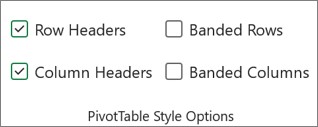
Derved vises fanerne Analyser for pivottabellen og Design på båndet.Benyt en af følgende fremgangsmåder i gruppen Indstillinger for pivottabeltypografi under fanen Design:
- Hvis du vil bruge skiftevis et lyst og et mørkt farveformat i hver række, skal du vælge Stribede rækker.
- Hvis du vil bruge skiftevis et lyst og et mørkt farveformat i hver kolonne, skal du vælge Stribede kolonner.
- Hvis du vil medtage rækkeoverskrifter i stribetypografien, skal du vælge Rækkeoverskrifter.
- Vælg Kolonneoverskrifter for at medtage kolonneoverskrifter i stribetypografien.
Fjern en typografi eller anvendelse af værdiområde fra en pivottabel
- Klik et sted i pivottabellen.
Derved vises fanerne Analyser for pivottabellen og Design på båndet. - Vælg knappen Hurtige typografier nederst på rullepanelet i gruppen Pivottabeltypografier på fanen Design for at få vist alle tilgængelige typografier, og vælg derefter Ryd nederst i galleriet.
Benyt betinget formatering af data i en pivottabel
Brug et betinget format som en hjælp til visuelt at udforske og analysere data, finde alvorlige problemer og identificere mønstre og tendenser. Betinget formatering hjælper med at besvare specifikke spørgsmål om dine data. Det er vigtigt at forstå visse betydelige forskelle, når du bruger betinget formatering på en pivottabel:
Hvis du ændrer layoutet på pivottabellen ved at filtrere, skjule niveauer, skjule eller få vist niveauer eller flytte et felt, bevares den betingede formatering, hvis felterne i de underliggende data ikke fjernes.
Området af det betingede format for felter i området Værdier kan baseres på datahierarkiet og fastsættes af alle synlige underordnede (det næste niveau under i et hierarki) for en overordnet (næste niveau over i et hierarki) på rækker for en eller flere kolonner eller kolonner for en eller flere rækker.
Bemærk
I datahierarkiet arver underordnede ikke betinget formatering fra den overordnede, og den overordnede arver ikke betinget formatering fra de underordnede.
Der er tre metoder til angivelse af felter med betinget formatering i området Værdier: via markering, via tilsvarende felt og via værdifelt.
Få mere at vide under Anvend betinget formatering.
Rediger talformat for et felt
- Markér det ønskede felt i pivottabellen.
Derved vises fanerne Analyser for pivottabellen og Design på båndet. - Vælg Feltindstillinger i fanen Analysér pivottabel i gruppen Aktivt felt.
Dialogboksen Feltindstillinger viser etiketter og rapportfiltre, og dialogboksen Værdifeltindstillinger viser værdier. - Vælg Talformat nederst i dialogboksen.
- Vælg det talformat, du vil bruge, på listen Kategori i dialogboksen Formatér celler.
- Vælg de indstillinger, du foretrækker, og vælg derefter OK to gange.
Du kan også højreklikke på et værdifelt og derefter vælge Talformat.
Medtage OLAP-serverformatering
Hvis du har forbindelse til en Microsoft SQL Server Analysis Services OLAP-database (Online Analytical Processing), kan du angive, hvilke OLAP-serverformater der skal hentes og vises sammen med dataene.
Klik et sted i pivottabellen.
Derved vises fanerne Analyser for pivottabellen og Design på båndet.Vælg Skift datakilde i gruppen Data under fanen Analysér pivottabel, og vælg derefter Forbindelsesegenskaber.
Benyt en af følgende fremgangsmåder i dialogboksen Forbindelsesegenskaber under fanen Brug og derefter under afsnittet OLAP-serverformatering :
- For at aktivere eller deaktivere talformatering, f.eks. valuta, datoer og klokkeslæt, skal du markere eller fjerne markeringen af afkrydsningsfeltet Talformat.
- For at aktivere eller deaktivere typografier, f.eks. fed, kursiv, understreget og gennemstreget, skal du markere eller fjerne markeringen af afkrydsningsfeltet Typografi.
- For at aktivere eller deaktivere fyldfarver skal du markere eller fjerne markeringen af afkrydsningsfeltet Fyldfarve.
- For at aktivere eller deaktivere tekstfarver skal du markere eller fjerne markeringen af afkrydsningsfeltet Tekstfarve.
Bevar eller fjern formatering
Klik et sted i pivottabellen.
Derved vises fanerne Analyser for pivottabellen og Design på båndet.Vælg Indstillinger i pivottabelgruppen under fanen Analysér pivottabel.
På fanen Layout og format under Format skal du gøre et af følgende:
- Hvis du vil gemme pivottabellens layout og format, så det bruges hver gang, du udfører en handling i pivottabellen, skal du markere afkrydsningsfeltet Bevar celleformateringen ved opdatering.
- Hvis du vil fjerne pivottabellens layout og format for i stedet at benytte standardlayout og -format, hver gang du udfører en handling i pivottabellen, skal du fjerne markeringen i afkrydsningsfeltet Bevar celleformateringen ved opdatering.
Bemærk
Mens denne indstilling også påvirker formateringen af pivotdiagrammet, bevares tendenslinjer, datamærkater, fejllinjer og andre ændringer af bestemte dataserier ikke.
Har du brug for mere hjælp?
Du kan altid spørge en ekspert i Excel Tech Community eller få support i Communities.