

Det kan være svært at kontrollere nøjagtigheden af formler eller finde kilden til en fejl, hvis formlen bruger overordnede eller underordnede celler:
- Forudgående celler – celler, der henvises til i en formel i en anden celle. Hvis celle D10 f.eks. indeholder formlen =B5, er celle B5 forudgående for celle D10.
- Efterfølgende celler – disse celler indeholder formler, der henviser til andre celler. Hvis celle D10 f.eks. indeholder formlen =B5, så er celle D10 underordnet celle B5.
Du kan kontrollere dine formler ved at bruge kommandoerne Spor forudgående og Spor efterfølgende til grafisk at få vist og spore relationerne mellem disse celler og formler med revisionspile, sådan som det er vist i denne figur.
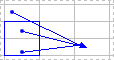
Følg disse trin for at få vist formelrelationer mellem celler:
- Klik på Avancerede filindstillinger>>.
- Markér projektmappen i sektionen Visningsindstillinger for denne projektmappe , og markér derefter, at Alle er markeret i Vis objekter.
- Hvis du vil angive referenceceller i en anden projektmappe, skal den pågældende projektmappe være åben. Microsoft Office Excel kan ikke gå til en celle i en projektmappe, der ikke er åben.
- Benyt en af følgende fremgangsmåder:
Spor celler, der leverer data til en formel (forudgående)
Skal du:
Markér den celle, der indeholder den formel, du vil finde forudgående celler for.
Hvis du vil have vist en revisionspil for hver celle, der leverer data direkte til den aktive celle, skal du klikke på Spor overordnede
 i gruppen Formelrevision under fanen Formler.
- Blå pile viser celler uden fejl. Røde pile viser de celler, der forårsager fejl. Hvis en celle i et andet regneark eller en anden projektmappe refererer til den markerede celle, peger en sort pil fra den markerede celle og hen på et
 . Den anden projektmappe skal være åben, før disse afhængigheder kan spores i Excel.
- Blå pile viser celler uden fejl. Røde pile viser de celler, der forårsager fejl. Hvis en celle i et andet regneark eller en anden projektmappe refererer til den markerede celle, peger en sort pil fra den markerede celle og hen på et
Hvis du vil identificere det næste niveau af celler, der leverer data til den aktive celle, skal du klikke på Spor overordnede
igen.Hvis du vil fjerne revisionspile ét niveau ad gangen, skal du starte med den forudgående celle længst fra den aktive celle. Klik derefter på pilen ud for Fjern pile i gruppen Formelrevisionunder fanen Formler, og klik derefter på Fjern overordnede pile
 . Klik på knappen igen for at fjerne et andet niveau af revisionspile.
Spor formler, der refererer til en bestemt celle (efterfølgende)
Skal du:
- Markér den celle, hvis efterfølgende celler du vil have vist.
- Hvis du vil have vist en revisionspil for hver celle, der er afhængig af den aktive celle, skal du klikke på Spor efterfølgende
 i gruppen Formelrevision under fanen Formler.
Blå pile viser celler uden fejl. Røde pile viser de celler, der forårsager fejl. Hvis en celle i et andet regneark eller en anden projektmappe refererer til den markerede celle, peger en sort pil fra den markerede celle og hen på et . Den anden projektmappe skal være åben, før disse afhængigheder kan spores i Excel. - Hvis du vil identificere det næste niveau af celler, der er afhængige af den aktive celle, skal du klikke på Spor underordnede igen.
- Hvis du vil fjerne revisionspile for ét niveau ad gangen og vil starte med den underordnede celle længst fra den aktive celle, skal du klikke på pilen ud for Fjern pile i gruppen Formelrevision under fanen Formler og derefter klikke på Fjern underordnede pile
 . Klik på knappen igen for at fjerne et andet niveau af revisionspile.
Få vist alle relationer i et regneark
Skal du:
- Skriv = (lighedstegnet) i en tom celle.
- Klik på knappen Marker alt.

- Markér cellen, og klik på Spor overordnede to gange i gruppen Formelrevision under fanen Formler
Hvis du vil fjerne alle revisionspile i regnearket, skal du klikke på Fjern pile i gruppen Formelrevision under fanen Formler .
.
Problem: Microsoft Excel bipper, når jeg klikker på kommandoen Spor efterfølgende eller Spor forudgående.
Hvis der lyder et bip, når du klikker på Spor underordnede eller Spor overordnede, har Excel enten sporet alle niveauer i formlen, eller du forsøger at spore et element, der ikke kan spores. Følgende elementer i regneark, som formler kan referere til, kan ikke spores ved hjælp af revisionsværktøjer:
- Referencer til tekstfelter, integrerede diagrammer eller billeder i regneark.
- Pivottabeller.
- Referencer til navngivne konstanter.
- Formler, der er placeret i en anden projektmappe, og som refererer til den aktive celle, hvis den anden projektmappe er lukket.
Bemærk
- Hvis du vil have de farvekodede overordnede celler vist for argumenterne i en formel, skal du markere en celle og trykke på F2.
- Hvis du vil markere cellen i den anden ende af en pil, skal du dobbeltklikke på pilen. Hvis cellen er i et andet regneark eller en anden projektmappe, skal du dobbeltklikke på den sorte pil for at få vist dialogboksen Gå til og dernæst dobbeltklikke på den ønskede reference på listen Gå til.
- Alle revisionspile forsvinder, hvis du ændrer den formel, som pilene peger på, indsætter eller sletter kolonner eller rækker eller sletter eller flytter celler. Hvis du vil gendanne revisionspilene efter at have foretaget disse ændringer, skal du bruge revisionskommandoerne i regnearket igen. Hvis du vil holde styr på de oprindelige revisionspile, skal du udskrive regnearket med revisionspilene, før du foretager ændringerne.