

I en pivottabel eller en PivotChart kan du udvide eller skjule data på et hvilket som helst detaljeniveau og endda for alle detaljeniveauer i én handling. På Windows og Mac kan du også udvide eller skjule på et detaljeniveau ud over det næste niveau.
Hvis du f.eks. starter på land/område-niveau, kan du udvide til et byniveau, som udvider både delstat/provins- og byniveauet. Det kan være en tidsbesparende handling, når du arbejder med mange detaljeniveauer. Desuden kan du udvide eller skjule alle medlemmer for hvert felt i en OLAP-datakilde (onlineanalysebehandling). Du kan også se de oplysninger, der bruges til at samle værdien i et værdifelt.
Udvid eller skjul niveauer i en pivottabel
Benyt en af følgende fremgangsmåder i en pivottabel:
Vælg knappen til at udvide eller skjule, ud for det element, du vil udvide eller skjule.
Bemærk
Hvis du ikke kan se knapperne til at udvide eller skjule, skal du se afsnittet Vis eller skjul knapperne til at udevide og skjule i en pivottabel i dette emne.
Dobbeltklik på det element, du vil udvide eller skjule.
Højreklik på elementet, klik på Udvid/skjul, og gør derefter et af følgende:
- Vælg Udvid for at få vist oplysninger om det aktuelle element.
- Hvis du vil skjule oplysningerne om det aktuelle element, skal du vælge Skjul.
- Hvis du vil skjule oplysningerne om alle elementer i et felt, skal du vælge Skjul hele feltet.
- Hvis du vil se detaljerne for alle elementer i et felt, skal du vælge Udvid hele feltet.
- Hvis du vil have vist et detaljeringsniveau ud over det næste niveau, skal du vælge Udvid til "<Feltnavn>".
- Vælg Skjul til "<Feltnavn>" for at skjule på et detaljeniveau ud over det næste niveau.
Udvid eller skjul niveauer i en PivotChart
I en PivotChart skal du højreklikke på det kategorinavn, du vil vise eller skjule niveaudetaljer for, klikke på Udvid/skjul og derefter gøre et af følgende:
- Vælg Udvid for at få vist oplysninger om det aktuelle element.
- Hvis du vil skjule oplysningerne om det aktuelle element, skal du vælge Skjul.
- Hvis du vil skjule oplysningerne om alle elementer i et felt, skal du vælge Skjul hele feltet.
- Hvis du vil se detaljerne for alle elementer i et felt, skal du vælge Udvid hele feltet.
- Hvis du vil have vist et detaljeringsniveau ud over det næste niveau, skal du vælge Udvid til "<Feltnavn>".
- Vælg Skjul til "<Feltnavn>" for at skjule på et detaljeniveau ud over det næste niveau.
Vis eller skjul knapperne til at udvide og skjule i en pivottabel
Knapperne til at udvide og skjule vises som standard, men du kan have skjult dem (f.eks. hvis de ikke skulle vises i en udskrevet rapport). Hvis du vil bruge disse knapper til at udvide eller skjule detaljeniveauer i rapporten, skal du sørge for, at de vises.
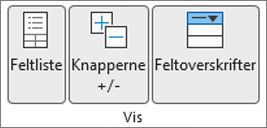
Klik på +/- knapperne i gruppen Vis under fanen Analysér for at vise eller skjule knapperne til at udvide eller skjule.
Bemærk
Knapperne til at udvide og skjule er kun tilgængelige for felter, der har detaljedata.
Vis eller skjul detaljer for et værdifelt i en pivottabel
Du kan få vist eller skjule detaljer og deaktivere eller aktivere den tilsvarende indstilling.
Benyt en af følgende fremgangsmåder i en pivottabel:
- Højreklik på et felt i området med værdier i pivottabellen, og klik derefter på Vis detaljer.
- Dobbeltklik på et felt i området med værdier i pivottabellen.
De detaljedata, som værdifeltet er baseret på, placeres i et nyt regneark.
Skjul detaljer for værdifelter
- Højreklik på arkfanen for det regneark, der indeholder data for værdifeltet, og klik derefter på Skjul eller Slet.
Deaktiver eller aktivér indstillingen til visning af detaljer for værdifelt
Klik et sted i pivottabellen.
På fanen Indstillinger eller Analysér (afhængigt af hvilken version af Excel du bruger) på båndet skal du i gruppen Pivottabel klikke på Indstillinger.
Klik på fanen Data i dialogboksen Indstillinger for pivottabel.
Under Pivottabeldata skal du rydde eller markere afkrydsningsfeltet Aktivér visning af detaljer for at deaktivere eller aktivere denne indstilling.
Bemærk
Denne indstilling er ikke tilgængelig for en OLAP-datakilde.

Har du brug for mere hjælp?
Du kan altid spørge en ekspert i Excel Tech Community eller få support i Communities.
Se også
Brug feltlisten til at arrangere felter i en pivottabel