

Hvis du vil fremhæve dele af et cirkeldiagram uden at ændre de underliggende data, kan du trække et enkelt udsnit ud, adskille hele cirkeldiagrammet eller forstørre eller stable hele sektioner ved hjælp af et cirkeldiagram eller et cirkeldiagram med søjleudsnit.
Hvis du vil fremhæve et enkelt udsnit i et cirkeldiagram, kan du flytte det tilbage i forhold til resten af cirkeldiagrammet ved at benytte følgende fremgangsmåde:
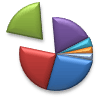
- Klik på cirkeldiagrammet.
- Dobbeltklik på det udsnit, du vil trække ud, og træk derefter udsnittet væk fra midten af diagrammet.
Adskille hele cirkeldiagrammet

Den hurtigste metode til at trække alle udsnittene ud af et cirkeldiagram er at klikke på cirkeldiagrammet og derefter trække væk fra midten af diagrammet.
Hvis du vil have mere nøjagtig styring af udvidelsen, skal du følge disse trin:
- Højreklik på cirkeldiagrammet, og klik derefter på Formatér dataserie.
- Træk i skyderen Cirkeladskillelse for at øge adskillelsen, eller angiv et tal i procentfeltet.

Tip
Du kan også give cirkeldiagrammet et andet perspektiv ved at rotere et diagram.
Fremhæve små udsnit i et cirkeldiagram med cirkeludsnit eller et cirkeldiagram med søjleudsnit
Diagrammerne med cirkeludsnit og cirkeldiagrammer med cirkeludsnit og cirkeldiagrammer med søjleudsnit gør det nemmere at se små udsnit i et cirkeldiagram. Hver af disse diagramtyper udskiller de mindre udsnit fra hovedcirkeldiagrammet og vises i et sekundært cirkeldiagram eller et stablet søjlediagram.
I eksemplet herunder er anvendt et cirkeldiagram med cirkeludsnit, hvor der tilføjes et ekstra cirkeldiagram for at vise de tre mindste udsnit. Sammenlign et almindeligt cirkeldiagram før:
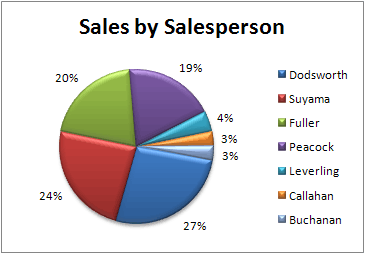
med et cirkeldiagram med cirkeludsnit efter:
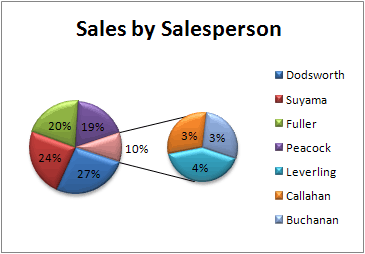
Hvis du ikke angiver, hvor mange datapunkter der skal vises i det sekundære cirkeldiagram eller i den sekundære stabel, medtages de tre mindste automatisk i diagrammet. I dette eksempel er det 3 %, 3 % og 4 %.
Følg disse trin for at gøre det selv:
Højreklik på diagrammet, og klik derefter på Skift seriediagramtype.
Klik på Cirkel, og klik derefter på Cirkel med cirkeludsnit eller Cirkel med søjleudsnit.
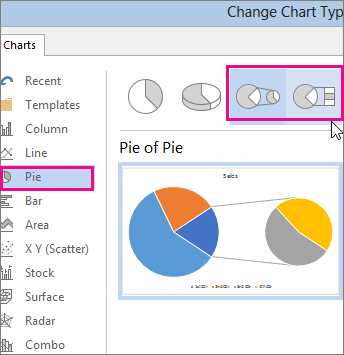
Hvis du vil ændre, hvad der vises i det andet cirkeldiagram, skal du klikke på det cirkeludsnit, du udvider, og derefter klikke på den type data, der skal vises i det sekundære diagram, i feltet Opdel serie efter i ruden Formatér dataserie .

Hvis du vil ændre, hvor mange datapunkter der skal vises i det sekundære diagram, har du to muligheder:
Hvis du opdeler serien efter placering: I feltet Værdier i den anden afbildning skal du angive det ønskede antal placeringer (f.eks. 3, hvis du vil have de 3 mindste).
Hvis du opdeler serien efter værdi eller procentværdi: Skriv et andet tal i feltet Værdier mindre end . I eksemplet ovenfor – med 3 %, 3 % og 4 % – kan du skrive 5 %.
Bemærk
- Diagrammet til venstre vil altid være hoveddiagrammet, og det sekundære diagram vises altid til højre. Du kan ikke ændre deres placering.
- Der tilføjes automatisk forbindelseslinjer. Du kan fjerne dem eller ændre typografien for forbindelseslinjerne.
- I Excel kan procentdelene i datanavnene være afrundet. Hvis det er tilfældet, vil de sandsynligvis ikke løbe op til 100. Det løser du ved at ændre det antal decimaler, der vises for procenter under fanen Tal i feltet Formatér celler (fanen>Hjem Gruppen Tal, >
 for dialogboksstarteren ).