
Hvis du arbejder med data, der er blevet føjet til en Excel-datamodel, kan du nogle gange miste overblikket over, hvilke tabeller og datakilder der er blevet føjet til datamodellen.
Bemærk
Sørg for, at du har aktiveret tilføjelsesprogrammet Power Pivot. Du kan få mere at vide under Start tilføjelsesprogrammet Power Pivot til Excel.
Her er et par nemme trin, du kan følge for at finde ud af, præcis hvilke data der findes i modellen:
I Excel skal du klikke på Administrer i Power Pivot> for at åbne Power Pivot-vinduet.
Få vist fanerne i Power Pivot-vinduet.
Hver fane indeholder en tabel i modellen. Kolonner i hver tabel vises som felter i en pivottabelfeltliste. En kolonne, der er nedtonet, er blevet skjult fra klientprogrammer.
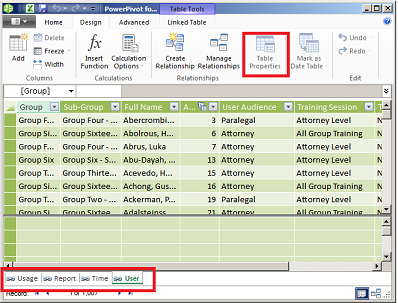
Klik på Tabelegenskaber for at få vist tabellens oprindelse.
Hvis Egenskaber for tabel er nedtonet, og fanen indeholder et linkikon, der angiver en sammenkædet tabel, stammer dataene fra et ark i projektmappen i stedet for en ekstern datakilde.
For alle andre typer data viser dialogboksen Rediger tabelegenskaber det forbindelsesnavn og den forespørgsel, der bruges til at hente dataene. Notér forbindelsesnavnet, og brug derefter Forbindelsesstyring i Excel til at bestemme den netværksressource og database, der bruges i forbindelsen:- Klik på Dataforbindelser> i Excel.
- Vælg den forbindelse, der bruges til at udfylde tabellen i modellen.
- Klik påDefinition af egenskaber> for at få vist forbindelsesstreng.
Har du brug for mere hjælp?
Du kan altid spørge en ekspert i Excel Tech-community'et eller få support i Community'er.