
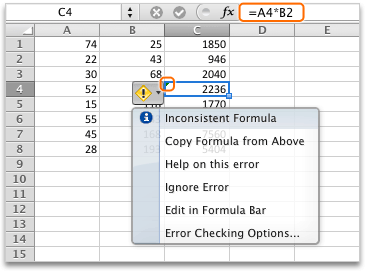
Denne fejl betyder, at formlen i cellen ikke matcher mønstret for formlerne i nærheden.
Fejlfinding af, hvorfor det er modstridende
-
Vis Formler
Vælg Formler>Vis formler. - Ved at gøre det kan du se formlerne i alle celler i stedet for de beregnede resultater.
- Sammenlign den modstridende formel med dem, før og efter den, og ret utilsigtede uoverensstemmelser.
-
Skjul formler, når du er færdig.
Når du er færdig, skal du vælge Formler>Vis formler for at vise de beregnede resultater af alle celler. - Hvis det ikke fungerer, kan du markere en celle i nærheden, der ikke har problemet.
-
Spor overordnede
Vælg Formler>Spor overordnede. - Markér den celle, der har problemet.
-
Spor overordnede
Vælg Formler>Spor overordnede. - Sammenlign de blå pile eller områder med blåt, og ret derefter eventuelle problemer med den modstridende formel.
-
Fjern pile, når du er færdig.
Vælg Formler>Fjern pile.
Flere løsninger
Gør den modstridende formel til den, der passer
Markér cellen med den modstridende formel, og hold derefter Skift nede, mens du trykker på én af piletasterne. Dette markerer den inkonsekvente celle sammen med andre. Gør derefter ét af følgende:
- Hvis du markerede cellerne nedenfor, skal du trykke på Ctrl+D for at udfylde formlen ned af.
- Hvis du har markeret cellerne ovenfor, skal du vælgeStartsidefyld>>op for at udfylde formlen.
- Hvis du markerede cellerne til højre, skal du trykke på Ctrl+R for at udfylde formlen mod højre.
- Hvis du har markeret celler til venstre, skal du vælgeHjemfyld>>venstre for at udfylde formlen til venstre.
Hvis du har flere celler, der skal bruge formlen, skal du gentage den ovenstående proces i den anden retning.
Udfyld cellen med en formel i nærheden for at rette den
- Markér cellen med problemet.
- Vælg denne knap:
 , og vælg derefter enten Kopiér formel ovenfra eller Kopiér formel fra venstre.
 - Hvis det ikke virker, og du har brug for formlen fra cellen nedenfor, skal du vælge Home>Fill>Up.
- Hvis du har brug for formlen fra cellen til højre, skal du vælgeHjemfyld>>venstre.
Er det ikke en fejl?
Hvis formlen ikke er en fejl, kan du vælge at ignorere den:
-
Kontrollér for fejl
Vælg Fejlkontrol af formler> - Vælg Ignorer fejl.
- Vælg OK eller Næste for at gå til den næste fejl.
Bemærk
Hvis Excel ikke skal kontrollere, om der er modstridende formler som denne, skal du lukke dialogboksen Fejlkontrol . Gå derefter til Filindstillinger>>Formler. I bunden skal du fjerne markeringen af Formler, der er i konflikt med andre formler i området.
Hvis du er på en Mac, skal du vælgeFejlkontrolaf Excel-indstillinger>> og derefter fjerne markeringen i Formler, der ikke svarer til formler i nærheden.


Flere ressourcer
Du kan altid spørge en ekspert i Excel Tech-community'et eller få support i Community'er.